
iOS 26.4 Akhirnya Tambahkan Fitur Ini di Personal Hotspot iPhone — Sekarang Kamu Bisa Tahu Siapa yang Paling Banyak Makan Kuota Kamu! Panduan Lengkap Personal Hotspot iPhone yang Wajib Dibaca (Bedah Tips Forto.id)
Pernah mengalami situasi ini: kamu menyalakan Personal Hotspot iPhone untuk berbagi koneksi internet ke laptop atau membiarkan anggota keluarga menyambung, dan tiba-tiba di akhir bulan mendapati kuota habis jauh lebih....
IPHONEAPPLE
Septa
4/14/202611 min read
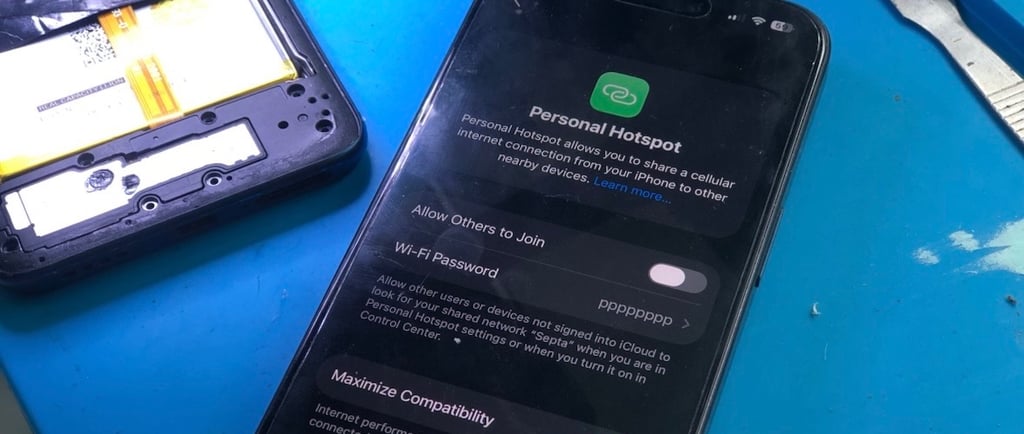
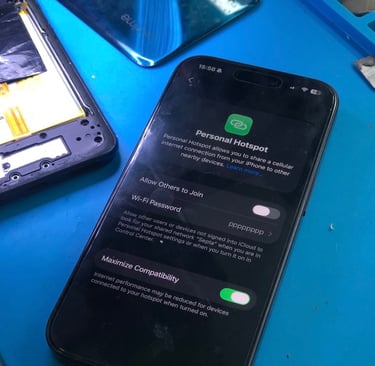
Pernah mengalami situasi ini: kamu menyalakan Personal Hotspot iPhone untuk berbagi koneksi internet ke laptop atau membiarkan anggota keluarga menyambung, dan tiba-tiba di akhir bulan mendapati kuota habis jauh lebih cepat dari biasanya — tapi kamu tidak tahu siapa yang menghabiskannya, berapa banyak, atau perangkat apa yang paling boros?
Sampai sebelum iOS 26.4, jawabannya sederhana: kamu tidak bisa tahu dengan mudah. Informasi penggunaan data per perangkat di hotspot memang ada, tapi tersembunyi di dalam menu Cellular Settings yang berlapis-lapis dan sangat tidak intuitif untuk ditemukan.
iOS 26.4 yang dirilis akhir Maret 2026 mengubah itu semua dengan satu perubahan kecil yang sangat disambut: Apple memindahkan informasi penggunaan data Personal Hotspot ke lokasi yang jauh lebih mudah diakses, langsung di dalam menu Personal Hotspot itu sendiri.
Tapi artikel ini tidak akan berhenti di situ. Karena fitur baru ini hanyalah pintu masuk ke pembahasan yang jauh lebih luas tentang Personal Hotspot iPhone — fitur yang digunakan oleh jutaan orang Indonesia setiap hari, tapi yang potensinya seringkali tidak dimaksimalkan dan risikonya sering tidak disadari.
Fitur Baru iOS 26.4: Cara Melihat Siapa yang Makan Kuota Kamu
Mari mulai dari berita utamanya — perubahan konkret yang Apple buat di iOS 26.4.
Cara Mengakses Data Usage Personal Hotspot
Pastikan iPhone kamu sudah menjalankan iOS 26.4 atau lebih baru. Cek di Pengaturan → Umum → Pembaruan Perangkat Lunak. Jika belum update, lakukan sekarang sebelum melanjutkan.
Setelah update terinstal:
Langkah 1: Buka Pengaturan di iPhone.
Langkah 2: Tap Personal Hotspot (atau "Hotspot Pribadi" jika iPhone kamu menggunakan Bahasa Indonesia).
Langkah 3: Di bawah toggle "Maximize Compatibility" (Maksimalkan Kompatibilitas), tap Data Usage (Penggunaan Data).
Di layar berikutnya, kamu akan melihat daftar semua perangkat yang pernah tersambung ke hotspot iPhone-mu beserta jumlah data yang masing-masing telah gunakan, plus angka total keseluruhan.
Apa yang Kamu Lihat di Layar Data Usage
Tampilan Data Usage menampilkan informasi yang sangat berguna:
Perangkat Apple yang menjalankan iOS 26.4 atau macOS 26.4 akan muncul secara individual dengan nama perangkat yang spesifik — misalnya "MacBook Pro Ahmad" atau "iPad Mini Rina". Ini memungkinkan kamu mengidentifikasi dengan sangat tepat perangkat mana yang menggunakan berapa banyak data.
Perangkat non-Apple (Android, Windows PC) dan perangkat Apple yang menjalankan iOS/macOS versi lebih lama akan dikelompokkan bersama di bawah label "Other Devices" (Perangkat Lainnya). Kamu bisa melihat total konsumsi dari kelompok ini, tapi tidak bisa membedakan perangkat individualnya.
Total keseluruhan ditampilkan di bagian bawah — jumlah data yang sudah digunakan melalui hotspot sejak terakhir kali statistik direset.
Satu Hal Penting: Fitur Ini Hanya Muncul Jika Sudah Digunakan
Perlu diperhatikan: opsi Data Usage hanya akan muncul di menu Personal Hotspot jika hotspot sudah pernah digunakan. Jika kamu belum pernah mengaktifkan hotspot atau belum ada perangkat yang pernah tersambung, opsi ini tidak akan terlihat di menu.
Cara Mereset Statistik dan Mulai dari Nol
Jika kamu ingin mengosongkan angka-angka yang ada dan mulai memantau dari awal — misalnya di awal bulan baru — prosesnya sedikit tidak langsung:
Pergi ke Pengaturan → Seluler/Mobile Service (nama menu ini bervariasi tergantung operator dan bahasa). Scroll ke paling bawah hingga menemukan opsi "Reset Statistics" atau "Atur Ulang Statistik". Tap opsi tersebut dan konfirmasi.
Penting: ini mereset seluruh statistik seluler kamu — tidak hanya data hotspot, tapi juga semua data penggunaan seluler per aplikasi. Hotspot statistics ter-reset bersamaan dengan semua statistik seluler lainnya.
Mengapa Memantau Penggunaan Data Hotspot Itu Sangat Penting
Sebelum melanjutkan ke tips dan trik lebih lanjut, mari kita bahas mengapa fitur ini penting — terutama dalam konteks pengguna iPhone di Indonesia.
Kuota Data Seluler yang Masih Terbatas
Meski paket data semakin murah dan operator terus meningkatkan kapasitas jaringan, sebagian besar pengguna iPhone di Indonesia masih menggunakan paket data dengan kuota terbatas — bukan unlimited yang sesungguhnya. Paket 20GB, 30GB, atau bahkan 50GB terlihat banyak di awal bulan, tapi bisa habis dengan cepat jika hotspot digunakan secara tidak terkontrol.
Laptop yang terhubung ke hotspot iPhone dan melakukan update Windows secara background bisa mengonsumsi beberapa gigabyte dalam satu sesi. Perangkat yang memutar video streaming di kualitas tinggi bisa menghabiskan 1-2GB per jam. Backup cloud yang dilakukan otomatis oleh perangkat yang tersambung hotspot bisa sangat signifikan.
Tanpa monitoring, kamu tidak tahu mana dari semua aktivitas ini yang paling "memakan" kuota.
Keamanan: Mendeteksi Perangkat yang Tidak Dikenal
Ini adalah aspek yang sering diabaikan tapi sangat penting: fitur Data Usage bukan hanya untuk memantau konsumsi kuota, tapi juga untuk mendeteksi perangkat yang tidak seharusnya tersambung ke hotspot kamu.
Jika kamu melihat penggunaan data yang tidak bisa dijelaskan dari "Other Devices", itu bisa mengindikasikan ada perangkat yang tersambung ke hotspot kamu tanpa kamu sadari — mungkin karena password hotspot yang terlalu mudah ditebak, atau karena seseorang menyimpan password dari waktu lalu ketika kamu dengan sukarela membagikannya.
Panduan Lengkap Personal Hotspot iPhone: Semua yang Perlu Kamu Tahu
Sekarang kita masuk ke bagian yang lebih komprehensif — semua yang perlu dipahami tentang Personal Hotspot iPhone agar kamu bisa menggunakannya dengan cara yang paling optimal dan paling aman.
Cara Mengaktifkan Personal Hotspot
Ada dua cara cepat untuk mengaktifkan Personal Hotspot:
Cara 1 — Melalui Settings: Pengaturan → Personal Hotspot → aktifkan toggle "Allow Others to Join" (Izinkan Orang Lain Bergabung).
Cara 2 — Melalui Control Center: Tekan dan tahan widget koneksi di Control Center (area yang menampilkan WiFi, Bluetooth, Airplane Mode, dan sinyal seluler), lalu tap ikon Personal Hotspot yang muncul.
Tiga Cara Perangkat Lain Bisa Tersambung
iPhone mendukung tiga metode koneksi yang berbeda ke Personal Hotspot:
WiFi — cara yang paling umum dan paling universal. Perangkat apapun yang punya kemampuan WiFi bisa tersambung menggunakan nama dan password hotspot iPhone. Untuk melihat password hotspot kamu: Pengaturan → Personal Hotspot — passwordnya tertera di sana. Ganti password ini secara berkala menggunakan kombinasi yang cukup kuat (minimal 8 karakter, kombinasi huruf dan angka).
Bluetooth — lebih hemat baterai dari WiFi untuk koneksi satu perangkat, tapi kecepatan lebih lambat. Untuk perangkat yang hanya perlu koneksi dasar seperti email dan browsing ringan, Bluetooth hotspot adalah pilihan yang lebih efisien.
USB — sambungkan iPhone ke komputer via kabel USB-C (atau Lightning untuk iPhone 14 ke bawah). Cara ini paling stabil, tidak memerlukan baterai tambahan untuk koneksi wireless, dan sering memberikan kecepatan terbaik. Sangat direkomendasikan untuk aktivitas yang membutuhkan koneksi stabil seperti video conference atau download file besar.
Fitur "Maximize Compatibility" — Kapan Diaktifkan dan Kapan Tidak
Di menu Personal Hotspot, ada toggle "Maximize Compatibility" yang sering diabaikan pengguna tapi punya implikasi yang cukup signifikan.
Ketika Maximize Compatibility AKTIF: iPhone menggunakan frekuensi WiFi 2.4GHz untuk hotspot-nya. Frekuensi ini jangkauannya lebih luas dan kompatibel dengan hampir semua perangkat, termasuk perangkat lama. Tapi ada trade-off besar: mengaktifkan Maximize Compatibility mematikan WiFi iPhone kamu sendiri secara otomatis, artinya iPhone hanya bisa menggunakan koneksi seluler — tidak bisa menggunakan WiFi untuk internetnya sendiri sambil berbagi hotspot.
Ketika Maximize Compatibility NONAKTIF: iPhone menggunakan frekuensi WiFi 5GHz (pada model yang mendukung) yang lebih cepat dan lebih tidak padat. iPhone juga bisa tetap tersambung ke WiFi router sambil berbagi koneksi seluler melalui hotspot — ini disebut "WiFi to WiFi Hotspot" yang merupakan setup yang sangat berguna.
Rekomendasi: Nonaktifkan Maximize Compatibility jika semua perangkat yang akan kamu sambungkan mendukung 5GHz (hampir semua smartphone dan laptop modern). Aktifkan hanya jika ada perangkat lama yang tidak bisa mendeteksi hotspot 5GHz.
Instant Hotspot — Fitur Ajaib untuk Ekosistem Apple
Jika kamu memiliki beberapa perangkat Apple yang terhubung ke Apple ID yang sama (atau Family Sharing), ada fitur bernama Instant Hotspot yang bekerja secara otomatis:
Mac, iPad, atau iPhone lain yang sudah terhubung ke akun Apple yang sama akan bisa melihat hotspot iPhone kamu tanpa memasukkan password, dan bahkan bisa membangunkan hotspot dari sleep tanpa kamu perlu membuka iPhone dan mengaktifkan hotspot secara manual terlebih dahulu.
Ini adalah salah satu contoh integrasi ekosistem Apple yang sangat mulus — Mac-mu bisa mulai menggunakan internet iPhone tanpa ada interaksi apapun dari kamu di iPhone.
Family Sharing dan Hotspot
Jika iPhone kamu adalah bagian dari Family Sharing Apple, anggota keluarga yang ada dalam grup yang sama akan mendapat kemudahan Instant Hotspot yang disebutkan di atas — nama hotspot iPhone kamu akan muncul otomatis di daftar WiFi mereka, tanpa perlu berbagi password secara manual.
Ini sangat nyaman, tapi juga berarti kamu perlu memperhatikan Data Usage dengan lebih cermat — karena semua anggota keluarga punya akses mudah ke kuota seluler kamu.
Tips Menghemat Kuota Saat Menggunakan Personal Hotspot
Memantau siapa yang menggunakan kuota adalah langkah pertama. Tapi langkah yang sama pentingnya adalah mengendalikan seberapa banyak kuota yang digunakan oleh perangkat yang tersambung. Berikut tips konkret yang bisa langsung diterapkan:
Tips #1: Atur Kualitas Streaming di Perangkat yang Tersambung
Ini adalah penghemat kuota terbesar yang tersedia. YouTube di kualitas 720p menggunakan sekitar 0,5GB per jam. Di 1080p sekitar 1GB per jam. Di 4K bisa sampai 4-7GB per jam. Jika ada anggota keluarga yang menonton YouTube di 4K melalui hotspot iPhone kamu, kuota 5GB bisa habis dalam satu jam lebih.
Saat menggunakan hotspot, minta semua pengguna untuk mengatur kualitas streaming ke maksimal 480p atau 720p — kualitas yang masih sangat nyaman ditonton di layar smartphone atau laptop standar.
Tips #2: Nonaktifkan Auto-Update dan Auto-Backup di Perangkat Tersambung
Laptop Windows yang tersambung ke hotspot mungkin sedang menunggu kesempatan untuk mengunduh update Windows di latar belakang. macOS juga bisa melakukan update latar belakang. Dropbox, Google Drive, iCloud — semua layanan sinkronisasi cloud mungkin langsung aktif begitu perangkat mendapat koneksi internet.
Sebelum membiarkan perangkat tersambung ke hotspot untuk waktu lama, pastikan: Windows Update diatur ke "Metered Connection" (yang secara otomatis menunda update besar), semua layanan cloud sync dijeda, dan background app refresh dinonaktifkan.
Cara menandai hotspot sebagai Metered Connection di Windows 11: Settings → Network & Internet → [nama hotspot WiFi] → aktifkan "Metered connection". Ini akan mencegah Windows dari mengunduh update besar otomatis melalui koneksi tersebut.
Tips #3: Gunakan Mode Low Data di iPhone Itu Sendiri
iOS punya fitur Low Data Mode yang ketika diaktifkan, akan memberitahu aplikasi untuk mengurangi penggunaan data di latar belakang. Ketika Personal Hotspot aktif, mengaktifkan Low Data Mode di iPhone bisa membantu memastikan iPhone itu sendiri tidak mengonsumsi banyak kuota untuk sinkronisasi background.
Aktifkan di: Pengaturan → Seluler → Opsi Data Seluler → Low Data Mode.
Tips #4: Pantau Aplikasi Paling Boros Data di iPhone
iOS mencatat penggunaan data seluler per aplikasi. Cek ini secara berkala untuk mengetahui aplikasi mana yang paling banyak mengonsumsi data:
Pengaturan → Seluler → scroll ke bawah untuk melihat daftar aplikasi dan berapa banyak data yang masing-masing gunakan. Aplikasi dengan penggunaan tinggi yang tidak kamu duga bisa diatur untuk hanya menggunakan WiFi (bukan seluler/hotspot).
Tips #5: Batasi Waktu Hotspot Aktif
Jangan biarkan hotspot aktif lebih lama dari yang diperlukan. iPhone dengan hotspot aktif tapi tidak ada yang terhubung tetap menggunakan sedikit baterai untuk mempertahankan radio WiFi/Bluetooth aktif. Dan jika ada perangkat yang tersambung tapi tidak dimonitor, kamu tidak tahu apa yang mereka lakukan.
Biasakan mematikan hotspot segera setelah selesai digunakan.
Keamanan Personal Hotspot: Yang Perlu Dijaga dengan Serius
Personal Hotspot pada dasarnya adalah membuat iPhone kamu menjadi router WiFi portable. Dan seperti router WiFi biasa, ada aspek keamanan yang perlu diperhatikan dengan serius.
Ganti Password Secara Berkala
iOS menghasilkan password default untuk hotspot — biasanya kombinasi angka dan huruf yang terlihat acak. Banyak pengguna tidak pernah menggantinya, dan terus menggunakan password yang sama bertahun-tahun.
Masalahnya: setiap orang yang pernah kamu berikan password hotspot kamu di masa lalu bisa dengan mudah tersambung kembali di masa depan jika mereka masih menyimpannya di perangkat mereka.
Ganti password hotspot secara berkala, terutama setelah kamu membagikannya ke orang yang tidak lagi ingin kamu berikan akses. Caranya: Pengaturan → Personal Hotspot → tap field password → ubah.
Waspadai "Other Devices" yang Mencurigakan
Seperti yang disebutkan sebelumnya, tampilan Data Usage di iOS 26.4 akan menunjukkan konsumsi dari "Other Devices" — perangkat non-Apple atau Apple dengan iOS lama. Jika angka di sana sangat besar tapi kamu tidak merasa memberikan akses ke banyak perangkat, itu adalah sinyal untuk segera mengganti password hotspot.
Pertimbangkan Nama Hotspot yang Tidak Mengidentifikasi Kamu
Secara default, nama hotspot iPhone adalah nama iPhone kamu — yang biasanya mengandung nama kamu, seperti "iPhone Ahmad" atau "iPhone Pro Budi". Di tempat umum, nama ini langsung mengidentifikasi bahwa ada perangkat milikmu yang sedang aktif.
Kamu bisa mengubah nama ini di: Pengaturan → Umum → Tentang → Nama — ubah nama iPhone, dan nama hotspot akan ikut berubah. Menggunakan nama yang lebih generik di tempat umum adalah praktik keamanan yang baik.
Dampak Hotspot terhadap Baterai iPhone: Apa yang Perlu Diketahui
Personal Hotspot adalah salah satu aktivitas yang paling menguras baterai iPhone. Ini adalah fakta yang perlu dipahami agar tidak terkejut ketika baterai turun lebih cepat dari biasanya.
Mengapa Hotspot Sangat Boros Baterai
Ada tiga alasan utama:
Pertama — Radio seluler bekerja keras. Saat hotspot aktif, iPhone harus terus-menerus mempertahankan koneksi seluler yang kuat dan men-transmit data tersebut ke perangkat lain. Radio seluler adalah salah satu komponen paling boros daya di smartphone.
Kedua — Radio WiFi juga aktif. Selain radio seluler, radio WiFi juga aktif untuk melayani perangkat yang tersambung via WiFi. Dua radio aktif bersamaan = konsumsi daya berlipat.
Ketiga — Prosesor dan modem bekerja lebih keras. Routing data dari satu jaringan ke jaringan lain membutuhkan pemrosesan aktif yang lebih dari sekadar browsing biasa.
Dalam kondisi hotspot aktif dengan beberapa perangkat tersambung dan digunakan intensif, baterai iPhone bisa turun 2-3 kali lebih cepat dari penggunaan normal.
Tips Menggunakan Hotspot dengan Dampak Baterai Minimal
Sambungkan iPhone ke charger atau power bank saat menggunakan hotspot untuk waktu lama. Gunakan koneksi USB (kabel) jika memungkinkan — lebih efisien dari WiFi. Kurangi jumlah perangkat yang tersambung — setiap perangkat tambahan meningkatkan beban kerja iPhone. Nonaktifkan fitur yang tidak perlu selama hotspot aktif, seperti Location Services yang intensif.
Hotspot dan Kondisi iPhone: Koneksi yang Sering Diabaikan
Ada hubungan langsung antara kondisi fisik iPhone dan kualitas pengalaman hotspot yang sering tidak disadari pengguna.
Baterai yang sudah terdegradasi membuat iPhone masuk ke mode throttling lebih cepat saat hotspot aktif. iPhone dengan baterai di bawah 80% health akan lebih agresif membatasi performa modem dan prosesor untuk melindungi baterai — artinya kecepatan hotspot menjadi lebih lambat dan koneksi lebih tidak stabil.
iPhone yang sering overheating mengalami thermal throttling yang langsung mempengaruhi performa hotspot. Banyak pengguna yang mengeluh hotspot iPhone "lelet" padahal sinyal operator kuat — tidak menyadari bahwa penyebabnya adalah iPhone yang terlalu panas dan throttling modem-nya.
Antena seluler yang bermasalah — akibat benturan atau kerusakan fisik — bisa menyebabkan hotspot yang tidak stabil, sering putus, atau kecepatan yang sangat di bawah ekspektasi meski sinyal terlihat penuh di indicator.
Jika hotspot iPhone kamu terasa lambat atau tidak stabil meski sinyal operator bagus, kondisi hardware bisa jadi penyebabnya — bukan masalah software atau setting.
Forto.id adalah pusat service apple dan service iPhone terpercaya di Surabaya. Dari penggantian baterai yang memulihkan performa modem dan kemampuan hotspot iPhone kamu, hingga diagnosa masalah antena yang menyebabkan koneksi tidak stabil — tim teknisi berpengalaman kami siap membantu.
Kami juga melayani service android untuk semua brand: Samsung, Xiaomi, Oppo, Vivo, Realme, Google Pixel, dan banyak lagi — termasuk masalah hotspot dan konektivitas seluler.
Troubleshooting: Masalah Hotspot yang Paling Sering Terjadi
Untuk melengkapi panduan ini, berikut solusi untuk masalah-masalah hotspot yang paling umum dilaporkan pengguna iPhone:
Hotspot Tidak Muncul atau Tidak Terdeteksi Perangkat Lain
Pertama, pastikan Personal Hotspot sudah aktif dengan toggle "Allow Others to Join" dalam posisi hijau. Coba matikan dan aktifkan kembali Airplane Mode di iPhone, lalu aktifkan kembali hotspot. Restart iPhone jika masalah berlanjut. Jika menggunakan Maximize Compatibility, coba nonaktifkan dan sebaliknya.
Hotspot Aktif tapi Perangkat Tidak Bisa Connect
Pastikan password yang dimasukkan benar — perhatikan huruf besar/kecil. Coba lupakan (forget) jaringan hotspot di perangkat yang tersambung, lalu sambungkan ulang dari awal. Periksa apakah ada batasan perangkat dari operator — beberapa paket data membatasi fitur tethering/hotspot.
Koneksi Hotspot Lambat atau Sering Putus
Periksa kekuatan sinyal seluler iPhone — hotspot tidak bisa lebih cepat dari koneksi seluler yang diterima iPhone. Kurangi jarak antara perangkat dengan iPhone. Nonaktifkan Maximize Compatibility dan coba mode 5GHz. Jika masalah berlanjut meski sinyal bagus, pertimbangkan diagnosa hardware seperti yang disebutkan di atas.
iPhone Terlalu Panas Saat Hotspot Aktif
Lepaskan casing tebal yang menghalangi pembuangan panas. Tempatkan iPhone di area yang berventilasi, bukan di atas permukaan empuk seperti kasur atau sofa. Kurangi jumlah perangkat yang tersambung. Jika iPhone sangat cepat panas bahkan dengan satu perangkat tersambung dan aktivitas ringan, bisa jadi ada masalah internal yang perlu diperiksa teknisi.
Kesimpulan: Fitur Kecil, Dampak yang Nyata
Penambahan Data Usage langsung di menu Personal Hotspot di iOS 26.4 mungkin terlihat seperti perubahan kecil — hanya memindahkan informasi dari satu tempat ke tempat yang lebih mudah dijangkau. Tapi dalam praktik sehari-hari, mudahnya mengakses informasi ini membuat perbedaan yang sangat nyata bagi siapapun yang menggunakan hotspot secara rutin.
Mengetahui perangkat mana yang paling banyak menggunakan kuota membuat kamu bisa membuat keputusan yang jauh lebih tepat: membatasi akses perangkat tertentu, meminta pengguna tertentu untuk lebih hemat, atau mengganti password jika ada perangkat yang tidak dikenal.
Dikombinasikan dengan semua tips dalam artikel ini — dari cara kerja Maximize Compatibility, menghemat kuota, menjaga keamanan password, hingga memahami dampak hotspot terhadap baterai — kamu sekarang memiliki semua yang diperlukan untuk menggunakan Personal Hotspot iPhone dengan cara yang paling optimal, paling aman, dan paling hemat kuota.
Pantau terus tips dan trik iPhone terbaru di blog Forto.id — pusat service HP Surabaya terpercaya yang tidak hanya memperbaiki iPhone kamu, tapi juga memastikan kamu tahu cara memaksimalkan setiap fitur yang ada di dalamnya. 📱🔧📡
Kami spesialis di bidang perbaikan kerusakan Smartphone : Oppo, Vivo, Realme, Xiaomi, Google Pixel, Apple, iPhone, iPad , MacBook, iWacth, Airpod, Infinix, Samsung, HTC, One-Plus, TCL, Huawei, Honor, Lenovo, Motorola, Sony.
Keuntungan Service di Forto Premium Gadget Repair Service Surabaya :
Mendengarkan dan memahami terlebih dahulu keluhan calon customer dengan detail.
Konsultasi dan Check-Up kerusakan secara gratis.
Pengerjaan yang transparan dan dapat dilihat langsung dalam proses pengerjaan
Pengerjaan yang relatif cepat dan bisa ditunggu dalam 15 menit – 2 jam pengerjaan.
Melakukan proses pengerjaan berdasarkan Analisa dan Observasi sesuai dengan SOP yang berlaku di Forto.id.
Harga kompetitif dengan hasil yang maksimal dan bergaransi Panjang (1 – 6 Bulan Garansi)
Untuk menjamin kepuasan pelanggan akan layanan service perbaikan Smartphone : Oppo, Vivo, Realme, Xiaomi, Google Pixel, Apple,iphone,iPad,MacBook,iWacth,Airpod, Infinix, Samsung, HTC, One-Plus, TCL, Huawei, Honor, Lenovo, Motorola, Sony Anda miliki langsung ditangani sendiri oleh teknisi berpengalaman dan profesional. Segala komponen dan peralatan yang memadai didukung ketersediaan sparepart yang original dan kami hanya membutuhkan waktu 1 jam termasuk menguji perangkat Apple Anda dengan Komponen baru setelah proses perbaikan Anda tidak perlu menunggu lama anda juga bisa melihat langsung proses pengerjaannya.
Kunjungi Outlet Spare Part dan Service produk Apple kami di Jl. Raya Manyar No.57
Ingin berkonsultasi masalah Gadget anda? Silahkan hubungi kami di kontak berikut:
Whatsapp : 0853-8555-7757
Instagram : @forto_id
TikTok : @forto_id
Youtube : @forto_id
Google Bisnis : Forto Premium Gadget Repair Service
HomePage : Forto.id
© 2025. Forto All rights reserved.
Social Media
BANTUAN
FAQ
Pembayaran
Garansi
Kebijakan Privacy
tanya kami
Kerusakan Gadget Anda
Claim Garansi
Ketersediaan Spareparts