
iPhone Kamu Jatuh, Kena Air, atau Hilang Dicuri — dan Semua Datamu LENYAP Selamanya? TUNGGU! Ini Panduan Lengkap Backup iPhone yang Wajib Kamu Lakukan Sekarang Juga Sebelum Terlambat! (Panduan Teknisi Forto.id)
Bayangkan skenario ini. Kamu sedang berjalan, iPhone terpeleset dari tangan, layarnya pecah, dan perangkat tidak mau menyala lagi. Atau lebih buruk — kamu meninggalkan iPhone di atas meja kafe, sedetik tidak....
IPHONEAPPLE
Septa
3/6/202610 min read
Bayangkan skenario ini. Kamu sedang berjalan, iPhone terpeleset dari tangan, layarnya pecah, dan perangkat tidak mau menyala lagi. Atau lebih buruk — kamu meninggalkan iPhone di atas meja kafe, sedetik tidak diawasi, dan ketika kamu menoleh kembali, sudah tidak ada.
Ribuan foto kenangan yang tidak bisa terulang. Ratusan kontak yang tidak sempat kamu catat di tempat lain. Chat penting, dokumen kerja, catatan pribadi, data aplikasi yang bertahun-tahun kamu kumpulkan — semuanya hilang dalam sekejap.
Ini bukan skenario yang jarang terjadi. Di service HP Surabaya kami di Forto.id, ini adalah realita yang kami saksikan hampir setiap minggu. Pengguna datang dengan iPhone yang rusak parah atau tidak bisa dinyalakan, dan pertanyaan pertama yang mereka tanyakan selalu sama: "Datanya masih bisa diselamatkan tidak?"
Jawabannya sangat bergantung pada satu hal: apakah kamu punya backup atau tidak.
Kalau iya — tenang, semua bisa dipulihkan dalam hitungan jam. Kalau tidak — ada kemungkinan data tersebut hilang untuk selamanya, tidak peduli seberapa canggih teknisi yang menanganinya.
Artikel ini adalah panduan lengkap backup iPhone yang kami tulis khusus agar kamu tidak pernah berada di posisi yang menyedihkan itu. Tiga metode backup yang berbeda, masing-masing dengan kelebihan dan kekurangannya, beserta langkah demi langkah yang bisa langsung kamu ikuti hari ini.
Kenapa Backup iPhone Bukan Sekadar "Kalau Sempat"
Sebelum masuk ke panduan teknisnya, penting untuk memahami dulu mengapa backup bukan sekadar kebiasaan opsional yang bisa dilakukan "nanti kalau ada waktu."
iPhone kamu menyimpan lebih banyak dari yang kamu sadari. Selain foto dan video yang jelas-jelas berharga, ada data yang sering terlupakan tapi sama pentingnya: riwayat chat WhatsApp bertahun-tahun, data kesehatan dari aplikasi Health termasuk rekaman detak jantung dan aktivitas fisik, password yang tersimpan di iCloud Keychain, konfigurasi aplikasi yang butuh waktu lama untuk di-setup ulang, progress game yang tidak bisa dikembalikan, hingga dokumen-dokumen penting yang kamu simpan di Files.
Kerusakan iPhone bisa terjadi kapan saja dan kepada siapa saja. Tidak peduli seberapa hati-hati kamu memperlakukan iPhone, ada faktor-faktor di luar kendali — kecelakaan, pencurian, banjir, atau kerusakan hardware internal yang tiba-tiba — yang bisa membuat seluruh isi iPhone tidak bisa diakses dalam sekejap.
Backup reguler adalah asuransi data yang paling murah. Dibanding kehilangan data yang tidak bisa dikembalikan, meluangkan 10 menit untuk setup backup otomatis adalah investasi waktu yang imbal hasilnya tidak terbatas.
Sekarang, mari kita bahas tiga cara backup iPhone yang tersedia untukmu.
Metode 1: Backup via iCloud — Cara Termudah dan Paling Otomatis
iCloud Backup adalah metode yang paling direkomendasikan untuk sebagian besar pengguna iPhone karena satu alasan sederhana: setelah di-setup, ia bekerja secara otomatis tanpa kamu perlu melakukan apapun lagi. Tidur malam, iPhone tercolok charger dan terhubung WiFi — backup berjalan sendiri di latar belakang tanpa ganggu aktivitas kamu.
Apa yang Dicakup oleh iCloud Backup?
Sebelum setup, penting untuk tahu apa saja yang masuk dalam backup iCloud:
Pengaturan dan konfigurasi iPhone, tampilan layar utama dan susunan aplikasi, data aplikasi (termasuk progress dan pengaturan in-app), pesan SMS dan iMessage, foto dan video (jika iCloud Photos tidak aktif — lebih lanjut soal ini di bawah), riwayat panggilan, email dan akun yang terkonfigurasi, voicemail, health data dari aplikasi Kesehatan, data HomeKit, dan berbagai informasi penting lainnya.
Satu hal penting yang perlu dipahami: jika kamu sudah mengaktifkan iCloud Photos, foto dan video kamu sudah disinkronkan ke iCloud secara terpisah dan real-time — sehingga tidak perlu dimasukkan ke dalam backup lagi. Ini justru menghemat kapasitas penyimpanan iCloud kamu.
Cara Setup iCloud Backup Otomatis
Langkah 1: Buka aplikasi Settings di iPhone kamu.
Langkah 2: Ketuk nama atau Apple ID kamu di bagian paling atas halaman Settings.
Langkah 3: Pilih iCloud dari daftar menu yang muncul.
Langkah 4: Scroll ke bawah dan ketuk iCloud Backup.
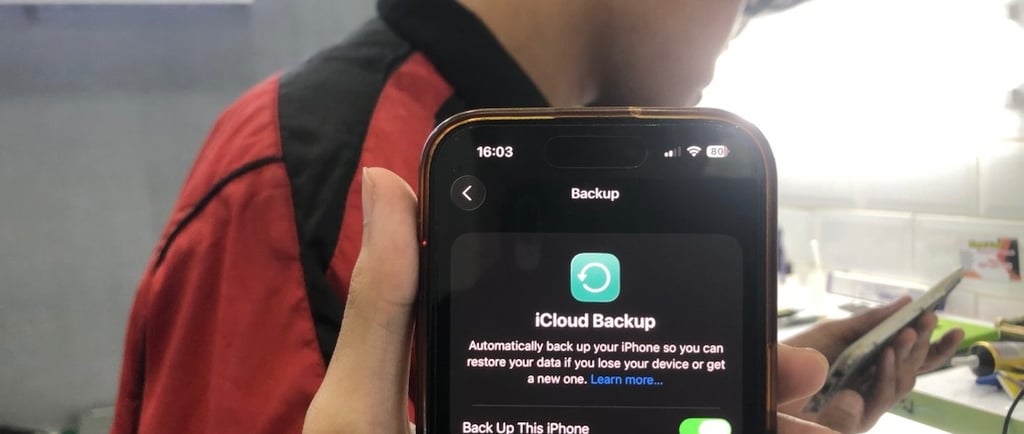
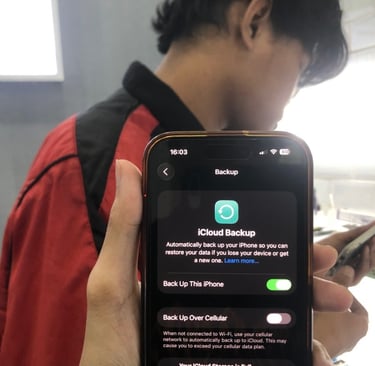
Langkah 5: Aktifkan toggle Back Up This iPhone hingga berwarna hijau.
Selesai. Mulai sekarang, iPhone kamu akan otomatis melakukan backup setiap hari selama tiga kondisi terpenuhi secara bersamaan: iPhone terhubung ke jaringan WiFi, iPhone sedang terhubung ke charger, dan layar iPhone dalam kondisi terkunci (tidak sedang digunakan aktif). Biasanya ini terjadi saat kamu tidur malam.
Cara Melakukan Backup iCloud Secara Manual
Tidak ingin menunggu sampai malam? Kamu bisa memaksa backup berjalan sekarang juga. Dari halaman iCloud Backup yang sama, ketuk Back Up Now. Pastikan kamu terhubung ke WiFi yang stabil dan biarkan proses berjalan hingga selesai — jangan tutup Settings atau matikan layar secara manual sampai backup selesai.
Di bawah tombol Back Up Now, kamu bisa melihat tanggal dan waktu terakhir backup berhasil dilakukan. Biasakan untuk mengecek informasi ini secara berkala — kalau ternyata backup terakhir sudah berminggu-minggu yang lalu, ada sesuatu yang perlu diperiksa.
Masalah Paling Umum: Kapasitas iCloud Penuh
Ini adalah keluhan nomor satu yang kami terima soal iCloud Backup. Apple memberikan penyimpanan iCloud gratis sebesar 5GB untuk setiap Apple ID — dan angka itu hampir selalu tidak cukup untuk backup iPhone modern yang kapasitas datanya bisa puluhan gigabyte.
Solusinya ada dua. Pertama, kamu bisa berlangganan iCloud+ untuk mendapatkan penyimpanan lebih besar — mulai dari 50GB, 200GB, hingga 2TB dengan harga berlangganan bulanan yang cukup terjangkau.
Kedua, kamu bisa mengelola apa saja yang dimasukkan ke backup untuk memangkas ukurannya. Caranya: Settings → Apple ID → iCloud → Manage Account Storage → Backups → pilih nama iPhone kamu. Di sana kamu bisa melihat aplikasi mana yang paling banyak memakan kapasitas backup, dan menonaktifkan yang tidak terlalu penting.
Metode 2: Backup via Mac (Finder) — Backup Lokal Gratis Tanpa Batas Kapasitas
Kalau kamu pengguna Mac dan ingin backup yang tidak bergantung pada internet sama sekali, backup via Finderadalah pilihan yang sangat solid. Seluruh data iPhone kamu disimpan langsung ke harddisk Mac — artinya tidak ada biaya berlangganan cloud, tidak ada batas kapasitas selain ruang kosong di Mac kamu, dan proses backup biasanya jauh lebih cepat karena menggunakan koneksi kabel.
Metode ini menggunakan aplikasi Finder (bukan iTunes) untuk Mac yang menjalankan macOS Catalina (10.15) atau yang lebih baru. Jika Mac kamu masih menggunakan macOS Mojave (10.14) atau lebih lama, gunakan iTunes — caranya hampir sama dan kami jelaskan di bagian berikutnya.
Langkah-langkah Backup iPhone via Finder di Mac
Langkah 1: Hubungkan iPhone ke Mac menggunakan kabel. Untuk iPhone modern dengan port USB-C, gunakan kabel USB-C ke USB-C. Untuk iPhone dengan Lightning port, gunakan kabel Lightning ke USB-A atau Lightning ke USB-C tergantung port yang tersedia di Mac kamu.
Langkah 2: Buka aplikasi Finder. Di panel sidebar kiri, kamu akan melihat nama iPhone kamu muncul di bawah bagian "Locations." Klik nama iPhone tersebut.
Langkah 3: Jika ini pertama kalinya kamu menghubungkan iPhone ke Mac ini, akan muncul prompt di iPhone yang bertanya apakah kamu mempercayai komputer ini. Ketuk Trust di iPhone dan masukkan passcode jika diminta.
Langkah 4: Di layar utama yang muncul di Finder, pastikan kamu berada di tab General. Kamu akan melihat beberapa opsi backup. Pilih "Back up all of the data on your iPhone to this Mac."
Langkah 5: Ada satu opsi yang sangat direkomendasikan untuk diaktifkan: "Encrypt local backup." Ketika diaktifkan, backup akan dilindungi dengan password dan akan mencakup data yang lebih lengkap — termasuk password yang tersimpan, data Health yang sensitif, dan informasi akun. Catat password-nya di tempat yang aman karena tanpa password ini, backup terenkripsi tidak bisa dipulihkan.
Langkah 6: Klik tombol Back Up Now. Sebuah progress bar akan muncul di bagian bawah jendela Finder. Biarkan proses berlangsung hingga selesai — jangan cabut kabel atau tutup Finder di tengah jalan.
Lama proses backup pertama bisa cukup panjang tergantung besarnya data di iPhone kamu. Backup-backup berikutnya akan lebih cepat karena Finder hanya menyimpan data yang berubah sejak backup terakhir.
Backup Nirkabel via WiFi dari Finder
Setelah setidaknya satu kali backup via kabel, kamu bisa mengaktifkan backup nirkabel sehingga iPhone bisa dibackup tanpa harus dicolok setiap kali. Caranya: dari halaman yang sama di Finder, centang opsi "Show this iPhone when on Wi-Fi" dan klik Apply. Setelah ini, iPhone kamu akan muncul di sidebar Finder selama terhubung ke jaringan WiFi yang sama dengan Mac — dan kamu bisa melakukan backup kapan saja tanpa kabel.
Metode 3: Backup via iTunes di Windows PC — Solusi untuk Pengguna Non-Mac
Bagi kamu yang menggunakan Windows PC (bukan Mac), iTunes adalah jalan untuk melakukan backup lokal iPhone. Prinsipnya sama dengan Finder di Mac — backup tersimpan langsung di harddisk komputer kamu, gratis, dan tidak membutuhkan koneksi internet.
Langkah-langkah Backup iPhone via iTunes di Windows
Langkah 1: Pastikan iTunes sudah terinstal di PC Windows kamu. Jika belum, unduh versi terbaru dari Microsoft Store atau langsung dari website Apple. Selalu gunakan versi iTunes terbaru untuk menghindari masalah kompatibilitas.
Langkah 2: Hubungkan iPhone ke PC menggunakan kabel yang sesuai.
Langkah 3: Buka iTunes. Di bagian pojok kiri atas jendela iTunes, kamu akan melihat ikon kecil berbentuk iPhone. Klik ikon tersebut.
Langkah 4: Di panel kiri, klik Summary.
Langkah 5: Di bagian Backups, pilih "This computer" sebagai lokasi penyimpanan backup.
Langkah 6: Sama seperti di Finder, sangat disarankan untuk mengaktifkan "Encrypt local backup" untuk backup yang lebih lengkap dan lebih aman. Kamu akan diminta membuat password — simpan di tempat yang mudah kamu ingat tapi tidak mudah diakses orang lain.
Langkah 7: Klik Back Up Now dan tunggu hingga proses selesai. Ketika backup berhasil, kamu akan melihat tanggal dan waktu backup terbaru di bawah keterangan "Latest Backup."
Perbandingan Ketiga Metode: Mana yang Tepat untuk Kamu?
Setelah memahami ketiga metode di atas, pertanyaan yang wajar adalah: mana yang sebaiknya kamu gunakan?
Gunakan iCloud Backup jika kamu menginginkan solusi yang benar-benar otomatis dan tidak memerlukan intervensi manual sama sekali, kamu bersedia berlangganan iCloud+ untuk kapasitas yang cukup, dan kamu ingin data bisa dipulihkan dari mana saja bahkan tanpa akses ke Mac atau PC.
Gunakan backup Finder atau iTunes jika kamu ingin backup gratis tanpa biaya berlangganan bulanan, kamu memiliki Mac atau PC yang bisa digunakan secara reguler, dan kamu menginginkan kontrol penuh atas di mana data backup kamu disimpan — termasuk kemungkinan memindahkannya ke hard drive eksternal sebagai lapisan perlindungan tambahan.
Rekomendasi terbaik dari kami: gunakan keduanya secara bersamaan. iCloud Backup untuk perlindungan otomatis sehari-hari, ditambah backup lokal via Finder atau iTunes secara mingguan atau bulanan sebagai "cadangan dari cadangan." Dua lapis perlindungan jauh lebih baik dari satu — terutama karena keduanya tidak saling mengganggu.
Cara Memulihkan iPhone dari Backup
Mengetahui cara backup saja tidak cukup — kamu juga perlu tahu cara memulihkan data ketika saat yang tidak diinginkan itu tiba.
Memulihkan dari iCloud Backup
Ketika menyiapkan iPhone baru atau setelah factory reset, kamu akan menemui layar "Transfer Your Apps & Data"dalam proses setup. Pilih From iCloud Backup, masuk dengan Apple ID kamu, pilih backup yang paling relevan berdasarkan tanggal dan ukurannya, lalu tunggu proses transfer selesai. Pastikan tetap terhubung ke WiFi selama proses berlangsung.
Memulihkan dari Backup Finder atau iTunes
Hubungkan iPhone ke Mac atau PC. Buka Finder (Mac) atau iTunes (Windows), pilih iPhone kamu, lalu klik Restore Backup. Pilih backup yang tepat berdasarkan tanggalnya, masukkan password backup terenkripsi jika kamu mengaktifkan enkripsi, dan tunggu proses selesai. Jangan cabut kabel bahkan setelah iPhone restart — biarkan proses sinkronisasi selesai sepenuhnya.
Tips Penting yang Sering Diabaikan
Rutin cek status backup. Jangan hanya setup lalu lupa. Sempatkan seminggu sekali melihat kapan terakhir backup berhasil dilakukan. Jika sudah lebih dari seminggu, ada yang perlu diperiksa — bisa jadi WiFi bermasalah, iCloud penuh, atau kondisi iPhone yang menghambat proses backup.
Jangan simpan seed phrase atau password penting hanya di iPhone. Seperti yang sudah kita bahas dalam artikel soal ancaman malware Coruna sebelumnya, informasi sekritis seed phrase kripto sebaiknya disimpan dalam media fisik yang terpisah dari perangkat digital manapun — bukan hanya di Notes atau Photos iPhone.
Backup sebelum update iOS besar. Setiap kali ada update iOS versi mayor (misalnya dari iOS 26 ke iOS 27 nantinya), lakukan backup manual terlebih dahulu sebelum menginstal update. Ini adalah praktik yang sangat bijak untuk mengantisipasi kemungkinan masalah yang sangat jarang tapi tetap mungkin terjadi selama proses update.
Backup sebelum membawa iPhone ke service. Ini adalah saran yang sangat kami tekankan di Forto.id: sebelum menyerahkan iPhone ke teknisi manapun — termasuk kami — pastikan kamu sudah punya backup terbaru. Sebagian besar perbaikan aman untuk data, tapi ada kondisi tertentu seperti penggantian komponen tertentu atau kerusakan parah yang membutuhkan factory reset. Backup yang ada memastikan kamu tidak kehilangan apapun dalam proses tersebut.
Tanda-tanda iPhone yang Mulai Sulit Dibackup
Di sinilah perspektif teknisi menjadi sangat relevan. Banyak pengguna yang tidak menyadari bahwa masalah hardware tertentu bisa menghambat proses backup iPhone — bahkan membuat backup gagal secara diam-diam tanpa pemberitahuan yang jelas.
iPhone yang baterainya sudah sangat drop sering mati di tengah proses backup panjang, menghasilkan backup yang tidak lengkap atau korup. Backup yang korup jauh lebih berbahaya dari tidak backup sama sekali — karena kamu merasa sudah aman, padahal ketika dibutuhkan, backup tersebut tidak bisa dipulihkan.
iPhone dengan storage internal bermasalah bisa menghasilkan backup yang tidak konsisten. Ini sering terjadi pada iPhone yang sering freeze atau memiliki aplikasi yang crash secara acak — gejala yang bisa mengindikasikan masalah pada storage internal.
iPhone yang port charging-nya longgar atau kotor bisa mengalami koneksi yang putus-putus selama backup via kabel, menghasilkan backup yang gagal di tengah jalan tanpa kamu sadari.
Jika kamu pernah mengalami situasi di mana backup selalu gagal, terlalu lama, atau iPhone menunjukkan gejala-gejala di atas — itu adalah sinyal untuk membawa perangkat ke teknisi sebelum masalah berkembang lebih jauh.
Kesimpulan: Data Kamu Terlalu Berharga untuk Diserahkan pada Nasib
Backup iPhone bukan aktivitas untuk "orang yang paham teknologi" saja. Ini adalah langkah paling dasar dan paling penting yang bisa dilakukan oleh siapapun — dari pengguna yang baru pertama kali pegang iPhone hingga pengguna veteran yang sudah berganti-ganti model selama bertahun-tahun.
Tiga metode yang sudah kita bahas — iCloud, Finder di Mac, dan iTunes di Windows — masing-masing tersedia gratis atau dengan biaya minimal, dan semuanya bisa di-setup dalam waktu kurang dari 10 menit. Tidak ada alasan valid untuk tidak melakukannya.
Tapi perlu diingat: backup yang optimal hanya bisa berjalan pada iPhone yang kondisi hardwarenya sehat. iPhone dengan baterai bermasalah, storage yang hampir penuh karena kerusakan, atau komponen yang tidak berfungsi optimal bisa menghambat proses backup — kadang secara diam-diam tanpa kamu sadari sampai terlambat.
Kalau saat ini iPhone kamu menunjukkan tanda-tanda masalah hardware — baterai boros, performa lambat, sering freeze, port charging bermasalah, atau kondisi fisik lain yang mengkhawatirkan — jangan tunda untuk memeriksanya.
Forto.id hadir sebagai solusi service apple dan service iPhone terpercaya di Surabaya. Dengan teknisi berpengalaman yang menangani berbagai kerusakan iPhone dari semua generasi, kami memastikan iPhone kamu kembali dalam kondisi prima — siap dibackup dengan sempurna, dan siap menemanimu tanpa khawatir kehilangan data berharga kapanpun.
Backup data kamu hari ini. Jaga kondisi iPhone kamu selalu prima. Dan ketika butuh bantuan untuk yang kedua, Forto.id selalu siap. 🔧📱
Kami spesialis di bidang perbaikan kerusakan Smartphone : Oppo, Vivo, Realme, Xiaomi, Google Pixel, Apple, iPhone, iPad , MacBook, iWacth, Airpod, Infinix, Samsung, HTC, One-Plus, TCL, Huawei, Honor, Lenovo, Motorola, Sony.
Keuntungan Service di Forto Premium Gadget Repair Service Surabaya :
Mendengarkan dan memahami terlebih dahulu keluhan calon customer dengan detail.
Konsultasi dan Check-Up kerusakan secara gratis.
Pengerjaan yang transparan dan dapat dilihat langsung dalam proses pengerjaan
Pengerjaan yang relatif cepat dan bisa ditunggu dalam 15 menit – 2 jam pengerjaan.
Melakukan proses pengerjaan berdasarkan Analisa dan Observasi sesuai dengan SOP yang berlaku di Forto.id.
Harga kompetitif dengan hasil yang maksimal dan bergaransi Panjang (1 – 6 Bulan Garansi)
Untuk menjamin kepuasan pelanggan akan layanan service perbaikan Smartphone : Oppo, Vivo, Realme, Xiaomi, Google Pixel, Apple,iphone,iPad,MacBook,iWacth,Airpod, Infinix, Samsung, HTC, One-Plus, TCL, Huawei, Honor, Lenovo, Motorola, Sony Anda miliki langsung ditangani sendiri oleh teknisi berpengalaman dan profesional. Segala komponen dan peralatan yang memadai didukung ketersediaan sparepart yang original dan kami hanya membutuhkan waktu 1 jam termasuk menguji perangkat Apple Anda dengan Komponen baru setelah proses perbaikan Anda tidak perlu menunggu lama anda juga bisa melihat langsung proses pengerjaannya.
Kunjungi Outlet Spare Part dan Service produk Apple kami di Jl. Raya Manyar No.57
Ingin berkonsultasi masalah Gadget anda? Silahkan hubungi kami di kontak berikut:
Whatsapp : 0853-8555-7757
Instagram : @forto_id
TikTok : @forto_id
Youtube : @forto_id
Google Bisnis : Forto Premium Gadget Repair Service
HomePage : Forto.id
© 2025. Forto All rights reserved.
Social Media
BANTUAN
FAQ
Pembayaran
Garansi
Kebijakan Privacy
tanya kami
Kerusakan Gadget Anda
Claim Garansi
Ketersediaan Spareparts