
iPhone Kamu Tiba-Tiba "PENUH" Padahal Belum Simpan Apa-Apa? Ini Penyebab Sebenarnya dan Cara Mengatasinya — Panduan Lengkap 2026 untuk Pengguna iOS 26 (Bedah Teknisi Forto.id)
Kamu membuka kamera iPhone untuk mengabadikan momen — dan muncul pesan: "Tidak cukup ruang penyimpanan". Atau kamu mencoba mengunduh aplikasi baru dan App Store menolak karena storage penuh. Atau yang paling....
IPHONEAPPLE
Septa
3/17/202612 min read
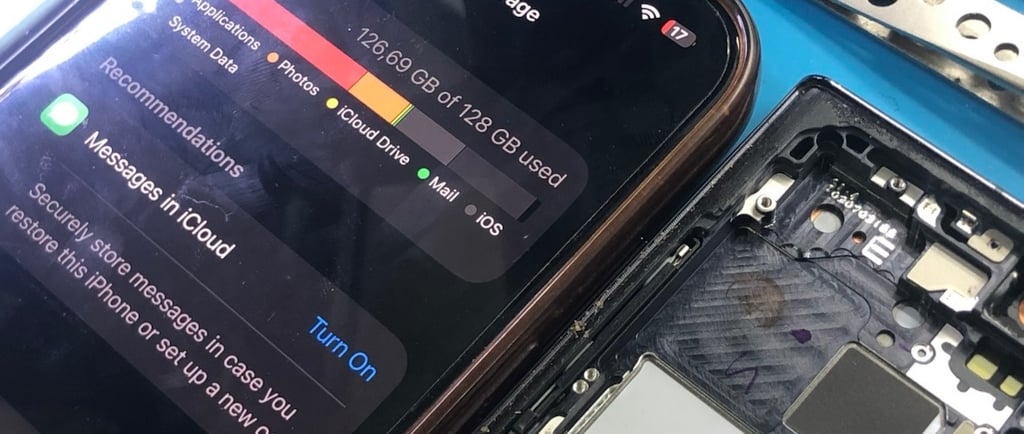
Kamu membuka kamera iPhone untuk mengabadikan momen — dan muncul pesan: "Tidak cukup ruang penyimpanan". Atau kamu mencoba mengunduh aplikasi baru dan App Store menolak karena storage penuh. Atau yang paling menyebalkan: kamu mencoba menginstal update iOS terbaru tapi iPhone mengatakan tidak ada cukup ruang, padahal kamu tahu kamu baru saja menghapus banyak foto dan aplikasi.
Kamu buka Pengaturan → Umum → Penyimpanan iPhone, menunggu loading, dan ketika grafiknya muncul... kamu menemukan penyebabnya: ada satu segmen yang ukurannya tidak masuk akal.
"System Data" — atau dalam beberapa versi iOS ditampilkan sebagai "Data iOS" atau "Lainnya" — memakan puluhan gigabyte storage iPhonemu. Bukan 5GB. Bukan 10GB. Tapi 30GB, 50GB, bahkan ada pengguna yang melaporkan System Data mencapai 83GB di iPhone 128GB. Lebih dari setengah total kapasitas perangkat, diambil oleh sesuatu yang tidak bisa kamu lihat, tidak bisa kamu buka, dan tidak bisa kamu hapus dengan cara biasa.
Ini bukan kekhawatiran yang berlebihan. Di forum Apple Support Community, ribuan thread dibuka sepanjang 2025-2026 dengan keluhan yang sama, dan frasa yang paling sering muncul adalah: "Saya sudah menghapus segalanya dan storage tetap penuh."
Artikel ini adalah panduan paling komprehensif dan paling up-to-date untuk memahami dan mengatasi masalah ini — khususnya untuk pengguna iOS 26 di mana masalah ini mencapai tingkat keparahan yang belum pernah terjadi sebelumnya.
Apa Sebenarnya "System Data" Itu?
Sebelum masuk ke solusi, penting untuk memahami apa yang sebenarnya tersembunyi di balik label "System Data" yang misterius ini.
System Data bukan satu hal tunggal — ini adalah kategori payung yang mencakup berbagai jenis data yang tidak masuk ke kategori lain (Aplikasi, Foto, Media, Mail). Di dalamnya bisa tersimpan:
Cache aplikasi — data sementara yang disimpan oleh aplikasi untuk mempercepat loading. Spotify menyimpan lagu yang pernah kamu putar. YouTube menyimpan video yang pernah kamu tonton. Instagram menyimpan feed yang pernah kamu scroll. TikTok menyimpan video yang pernah kamu lihat. Dalam penggunaan normal selama beberapa bulan, cache dari kombinasi aplikasi semacam ini bisa mencapai belasan gigabyte.
File sementara update iOS — ketika kamu mengunduh update iOS tapi belum menginstalnya, file installer tetap tersimpan dan bisa memakan 1-3GB atau lebih.
Log dan data diagnostik — file yang dihasilkan sistem untuk keperluan debug dan diagnostik.
Data pesan yang belum dihapus — attachment foto dan video di iMessage yang tumbuh seiring waktu.
Offline maps, bahasa, dan konten yang diunduh — data yang diunduh oleh berbagai aplikasi untuk keperluan offline.
Safari cache — history browsing, cookies, dan data website yang terakumulasi.
Dan sejak iOS 26, ada dua kategori baru yang menjadi penyebab utama lonjakan dramatis yang banyak dilaporkan:
Reserved Auto-Update Space — iOS 26 secara proaktif mereservasi 10-15GB storage khusus untuk memastikan update iOS berikutnya selalu bisa diunduh dan diinstal. Ruang ini tidak tersedia untuk penggunaan biasa.
Apple Intelligence cache — fitur AI yang hadir di iOS 26 membutuhkan ruang penyimpanan untuk model lokal dan data kontekstual yang terus berkembang seiring penggunaan.
Kenapa iOS 26 Jauh Lebih Parah dari Versi Sebelumnya?
Kalau kamu sudah menggunakan iPhone sejak era iOS 15 atau 16 dan merasa masalah System Data baru benar-benar parah setelah update ke iOS 26 — kamu tidak salah. Dan kamu tidak sendirian.
Di forum Apple Support Community, thread tentang System Data yang membengkak di iOS 26 mendapat ribuan komentar — jauh melampaui keluhan serupa di era iOS sebelumnya. Pengguna iPhone 13 Pro dengan 512GB melaporkan System Data 330GB yang sampai tidak bisa diupdate. Pengguna iPhone 14 Pro dengan 128GB melaporkan 118GB terpakai setelah update. Pengguna iPhone 15 melaporkan System Data tumbuh dengan cepat mengisi ruang kosong apapun yang mereka bebaskan — seperti balon yang otomatis mengembang mengisi ruang yang tersedia.
Ada dua faktor utama yang menjelaskan mengapa iOS 26 jauh lebih agresif:
Pertama, iOS 26.0 memiliki bug cache yang sangat serius. Pengguna yang meng-update ke iOS 26.0 atau 26.0.1 mengalami System Data yang terus membengkak tanpa batas — dan yang sangat frustasi, setiap kali mereka menghapus aplikasi atau data untuk membebaskan ruang, System Data tumbuh mengisi ruang yang baru dibebaskan itu. Ini bukan perilaku normal — ini adalah bug nyata yang kemudian Apple perbaiki di iOS 26.1. Banyak pengguna yang sudah update ke iOS 26.1 melaporkan System Data mereka tiba-tiba menyusut 30-40GB setelah update.
Kedua, Apple Intelligence membutuhkan ruang yang tidak sedikit. Model bahasa lokal yang dijalankan di perangkat untuk fitur-fitur Writing Tools, Image Playground, Priority Messages, dan berbagai kemampuan AI lainnya membutuhkan penyimpanan yang terus tumbuh seiring kamu menggunakan fitur-fitur tersebut. Bagi pengguna iPhone 64GB dan 128GB, ini bisa menjadi tekanan yang signifikan.
Langkah Pertama: Diagnosis yang Tepat
Sebelum melakukan apapun, kamu perlu tahu persis seberapa besar System Data-mu dan apakah ukurannya memang tidak normal.
Buka Pengaturan → Umum → Penyimpanan iPhone. Tunggu beberapa detik — jangan terburu-buru membaca angkanya karena iOS butuh waktu untuk menghitung semua data dengan akurat. Grafik bar di bagian atas akan memperlihatkan pembagian storage. Scroll ke bawah untuk melihat detail lebih lanjut termasuk angka System Data.
Panduan umum ukuran System Data yang normal vs perlu diperhatikan:
System Data di bawah 10-15GB untuk penggunaan normal adalah angka yang wajar — terutama jika kamu aktif menggunakan banyak aplikasi media sosial, streaming musik, dan video.
System Data 15-25GB mulai perlu diperhatikan, terutama jika terasa lebih besar dari yang seharusnya. Masih bisa diatasi dengan langkah-langkah di bawah.
System Data di atas 25-30GB sudah tidak normal dan membutuhkan penanganan aktif. Pada level ini kamu mungkin sudah merasakan dampaknya secara nyata: aplikasi yang dioffload otomatis, tidak bisa mengambil foto, atau tidak bisa menginstal update.
System Data di atas 40-50GB adalah tanda bug atau masalah serius yang kemungkinan membutuhkan langkah yang lebih drastic.
Solusi Level 1: Langkah-Langkah yang Tidak Menghapus Data Apapun
Mulai dari langkah paling aman dulu — tidak ada data yang berisiko hilang.
1. Restart iPhone (Wajib Dicoba Pertama)
Sesederhana ini memang — tapi berdasarkan laporan dari forum Apple Community, banyak kasus System Data yang membengkak bisa berkurang secara signifikan hanya dengan restart yang bersih. iOS melepaskan temporary cache saat restart.
Untuk iPhone dengan Face ID: tekan dan tahan tombol power + tombol volume bawah bersamaan hingga muncul slider "slide to power off". Geser, tunggu iPhone mati penuh, lalu nyalakan kembali dan tunggu 5-10 menit sebelum mengecek System Data.
2. Update ke iOS Versi Terbaru
Ini adalah langkah yang paling penting bagi pengguna yang masih menggunakan iOS 26.0 atau 26.0.1 — karena bug cache yang menjadi penyebab utama lonjakan System Data yang ekstrem sudah diperbaiki di iOS 26.1.
Jika iPhone kamu terlalu penuh untuk mengunduh update secara over-the-air (melalui Pengaturan → Umum → Pembaruan Perangkat Lunak), gunakan Mac atau PC untuk melakukan update:
Di Mac: sambungkan iPhone dengan kabel USB-C ke Mac, buka Finder, pilih iPhone di sidebar, dan klik "Check for Update". Metode ini tidak membutuhkan ruang storage di iPhone untuk mengunduh — installer diproses melalui komputer.
Di Windows: gunakan aplikasi iTunes yang bisa diunduh gratis, sambungkan iPhone, dan ikuti proses yang sama.
3. Hapus File Update iOS yang Tersisa
Setelah update selesai, atau jika kamu pernah mengunduh update tapi belum menginstalnya, file installer mungkin masih tersimpan di storage:
Buka Pengaturan → Umum → Penyimpanan iPhone, scroll ke bawah daftar aplikasi, dan cari jika ada entri bernama "iOS [nomor versi]". Jika ada, tap dan pilih "Hapus Update". Ini aman dilakukan — kamu bisa mengunduh ulang kapanpun.
Solusi Level 2: Membersihkan Cache Aplikasi
Ini adalah area yang paling sering menjadi penyebab System Data yang besar pada penggunaan normal — dan kabar baiknya, membersihkannya tidak menghapus data pentingmu.
4. Safari: Hapus Cache Browser
Buka Pengaturan → Safari, scroll ke bawah dan tap "Hapus Riwayat dan Data Website". Ini menghapus semua history browsing, cookies, dan cache website. Kalau kamu aktif browsing, cache Safari bisa mencapai beberapa gigabyte.
Catatan: kamu akan keluar dari semua website yang sebelumnya login otomatis, jadi siapkan password untuk login ulang.
5. Hapus Cache Aplikasi Media Sosial dan Streaming Satu Per Satu
Ini adalah solusi yang paling efektif tapi juga paling memakan waktu. Aplikasi yang paling sering menjadi penyebab cache raksasa berdasarkan laporan komunitas:
Spotify: bisa menyimpan cache hingga 3-5GB lebih. Hapus dan install ulang — akun dan playlist kamu aman di cloud.
YouTube: cache bisa mencapai 5GB lebih. Hapus dan install ulang.
Instagram, TikTok, Facebook: masing-masing bisa menyimpan 1-3GB cache. Hapus dan install ulang.
Discord: dilaporkan bisa mencapai 7GB lebih oleh beberapa pengguna.
WhatsApp: attachment yang terunduh otomatis bisa sangat besar. Pergi ke WhatsApp → Pengaturan → Penyimpanan dan Data → Kelola Penyimpanan untuk melihat dan menghapus file-file besar.
Cara paling efisien: buka Pengaturan → Umum → Penyimpanan iPhone, tap setiap aplikasi yang curigai, dan perhatikan kolom "Dokumen & Data" — itu adalah ukuran cache-nya. Jika angkanya lebih dari 500MB untuk aplikasi media sosial atau streaming, itu sudah perlu dibersihkan.
6. Bersihkan Cache Pesan (iMessage dan SMS)
Pesan dengan banyak attachment foto, video, dan file bisa mengambil ruang yang sangat besar tanpa kamu sadari.
Buka Pengaturan → Pesan. Di bagian "Riwayat Pesan", ada opsi "Simpan Pesan" — ubah dari "Selamanya" ke "30 Hari" atau "1 Tahun" jika kamu tidak butuh arsip pesan yang sangat panjang.
Untuk menghapus attachment tertentu: buka percakapan yang paling lama, tap nama kontak di bagian atas untuk melihat detail percakapan, dan akan ada opsi untuk melihat semua foto, video, dan file yang pernah dikirim. Kamu bisa hapus secara selektif dari sana.
7. Matikan Apple Intelligence Sementara (Khusus iOS 26)
Jika kamu tidak terlalu menggunakan fitur-fitur AI di iOS 26 dan melihat System Data terus tumbuh, mematikan Apple Intelligence bisa menghentikan pertumbuhan cache AI:
Buka Pengaturan → Apple Intelligence & Siri, dan toggle off "Apple Intelligence". Ini akan menghentikan unduhan model AI lokal dan caching data kontekstual.
Berdasarkan laporan dari forum Apple, beberapa pengguna melihat penurunan System Data yang signifikan setelah mematikan Apple Intelligence.
Solusi Level 3: Trik Teknis yang Lebih Dalam
Jika langkah-langkah di atas belum cukup, ada beberapa pendekatan yang lebih teknis.
8. Trik Perubahan Tanggal (Community Workaround)
Ini adalah workaround yang ditemukan oleh komunitas pengguna dan cukup banyak dilaporkan berhasil — meski bukan solusi resmi Apple. Cara kerjanya memanfaatkan mekanisme iOS yang secara otomatis membersihkan cache ketika sistem "mendeteksi" bahwa data tersebut sudah sangat lama:
Langkah penting sebelum memulai: Pergi ke Pengaturan → Pesan → Riwayat Pesan dan pastikan "Simpan Pesan" diatur ke "Selamanya" — ini untuk mencegah iMessage menghapus pesan berdasarkan tanggal yang kamu ubah.
Aktifkan Mode Pesawat dan matikan Wi-Fi dan Bluetooth (untuk menghindari anomali dengan sinkronisasi iCloud).
Buka Pengaturan → Umum → Tanggal & Waktu, matikan "Atur Secara Otomatis", lalu ubah tanggal ke 3 tahun ke depan dari hari ini (misalnya, jika hari ini Maret 2026, atur ke Maret 2029).
Tunggu sekitar 60 detik dengan layar tetap menyala. Cek Pengaturan → Umum → Penyimpanan iPhone — System Data seharusnya sudah berkurang.
Selanjutnya ubah tanggal ke 3 bulan ke depan dari tanggal nyata (misalnya Juni 2026). Tunggu lagi 60 detik.
Terakhir, kembalikan "Atur Secara Otomatis" ke aktif dan matikan Mode Pesawat.
Catatan penting: Trik ini bekerja dengan memanipulasi logika pembersihan cache berbasis waktu di iOS. Hasilnya bervariasi — beberapa pengguna melaporkan berhasil membebaskan 20-30GB, sementara yang lain tidak melihat perubahan signifikan. Ini bukan solusi permanen — System Data akan tumbuh lagi seiring penggunaan normal.
9. Atur Ulang Pengaturan Jaringan
Buka Pengaturan → Umum → Transfer atau Reset iPhone → Reset → Reset Pengaturan Jaringan. Ini menghapus cache terkait jaringan, pengaturan Wi-Fi tersimpan, dan beberapa data koneksi yang bisa berkontribusi ke System Data. Kamu perlu login ulang ke jaringan Wi-Fi setelah ini.
Solusi Level 4: Langkah Drastic — Backup dan Reset
Jika semua langkah di atas tidak menyelesaikan masalah dan System Data-mu masih di level yang tidak normal (terutama di atas 40GB), ada satu solusi yang terbukti paling efektif meski membutuhkan waktu dan persiapan: erase dan restore dari backup.
10. Backup Dulu, Baru Reset
Langkah 1 — Backup ke iCloud atau Mac/PC:
Opsi terbaik adalah backup melalui Mac atau PC menggunakan Finder (Mac) atau iTunes (Windows) — ini menghasilkan backup yang lebih lengkap dari backup iCloud. Pastikan kamu backup semua yang penting: foto, kontak, pesan, pengaturan.
Jika hanya menggunakan iCloud backup: pastikan backup iCloud sudah dilakukan baru-baru ini dan sudah selesai — cek di Pengaturan → [Nama Kamu] → iCloud → Cadangan iCloud.
Langkah 2 — Erase iPhone:
Buka Pengaturan → Umum → Transfer atau Reset iPhone → Hapus Semua Konten dan Pengaturan. Proses ini akan menghapus semua data dan memasang ulang iOS dari awal — tidak ada sisa cache, tidak ada file corrupt, tidak ada bloat.
Langkah 3 — Restore dari backup:
Saat iPhone nyala kembali dan menampilkan layar setup awal, pilih "Pulihkan dari Cadangan iCloud" atau sambungkan ke Mac/PC untuk restore dari backup lokal.
Satu peringatan penting: Jika System Data sudah sangat besar sampai kamu tidak bisa melakukan backup (karena storage yang tersisa tidak cukup untuk membuat backup), kamu menghadapi situasi yang lebih rumit. Solusinya adalah melakukan backup melalui Mac atau PC — metode ini tidak membutuhkan ruang di iPhone itu sendiri, hanya di komputer.
Cara Mencegah System Data Membengkak di Masa Depan
Setelah berhasil membersihkan, ada beberapa kebiasaan yang bisa kamu terapkan untuk mencegah masalah ini terulang:
Restart iPhone secara berkala — setidaknya seminggu sekali. Ini adalah cara paling efisien dan paling tidak invasif untuk membersihkan temporary cache sebelum sempat menumpuk terlalu besar.
Hapus dan install ulang aplikasi media sosial secara berkala — terutama Spotify, YouTube, TikTok, Instagram. Daripada membiarkan cache terakumulasi berbulan-bulan, jadwalkan untuk menghapus dan install ulang setiap 1-2 bulan. Semua data pentingmu aman di cloud.
Pantau Penyimpanan iPhone secara rutin — cek Pengaturan → Umum → Penyimpanan iPhone sebulan sekali untuk mendeteksi pertumbuhan tidak normal sebelum menjadi masalah serius.
Matikan unduhan otomatis update iOS jika storage-mu terbatas — buka Pengaturan → Umum → Pembaruan Perangkat Lunak → Pembaruan Otomatis dan matikan "Unduh Pembaruan iOS". Dengan ini, iOS tidak akan mereservasi belasan gigabyte untuk update yang belum kamu minta.
Gunakan iCloud Photos dengan Optimized Storage — aktifkan di Pengaturan → Foto pilih "Optimalkan Penyimpanan iPhone". Ini menyimpan versi resolusi penuh foto di iCloud dan hanya menyimpan thumbnail yang lebih kecil di device, bisa membebaskan ruang yang sangat signifikan.
Kelola attachment iMessage secara rutin — pesan grup yang aktif bisa menumpuk gigabyte attachment dalam hitungan bulan. Tinjau secara berkala dan hapus conversation lama yang banyak medianya.
Kapan Harus Mempertimbangkan Upgrade Storage?
Ada satu kenyataan yang perlu dihadapi dengan jujur: jika kamu menggunakan iPhone 64GB di era iOS 26 dengan Apple Intelligence aktif, kamu mungkin sudah mencapai batas kapasitas yang tidak bisa diatasi hanya dengan pembersihan rutin.
Apple Intelligence membutuhkan ruang yang tidak sedikit untuk model lokal. iOS 26 mereservasi 10-15GB untuk update. Sistem dasar iOS sendiri membutuhkan beberapa gigabyte. Ditambah foto, aplikasi, dan data normalmu — 64GB di tahun 2026 adalah kapasitas yang sangat mepet untuk penggunaan modern.
Jika kamu terus-menerus bergelut dengan storage meski sudah melakukan semua langkah di atas, pertimbangkan:
Upgrade ke iPhone dengan storage lebih besar — saat ini model terkecil yang Apple rekomendasikan untuk penggunaan jangka panjang adalah 256GB, dengan 512GB menjadi pilihan yang jauh lebih nyaman jika kamu banyak menyimpan foto dan video.
Maksimalkan iCloud+ — paket iCloud+ dengan 200GB atau 2TB memungkinkan kamu memindahkan lebih banyak data ke cloud, tapi ingat: ini tidak mengurangi System Data di device, hanya mengurangi ruang yang dipakai oleh foto, video, dan backup.
Ketika Masalah Storage Bukan Sekadar Software
Ada satu sudut pandang yang sering diabaikan dalam diskusi tentang masalah storage iPhone: tidak semua masalah "penuh" disebabkan oleh System Data atau cache.
Jika kamu sudah melakukan semua langkah di atas — termasuk erase dan restore — dan iPhone kamu masih bermasalah, atau jika kamu mengalami gejala yang lebih luas seperti:
iPhone tiba-tiba melambat drastis bersamaan dengan masalah storage
Aplikasi crash secara acak dengan pesan "insufficient storage" meski storage terlihat tersedia
Backup yang selalu gagal meski sudah ada ruang cukup
iPhone yang sangat lambat dalam membaca dan menulis data
...ada kemungkinan masalahnya bukan semata-mata di software, tapi di kondisi chip storage fisik iPhone itu sendiri. Flash storage di iPhone, seperti semua media penyimpanan berbasis flash, memiliki siklus tulis yang terbatas. iPhone yang sudah sangat tua dengan riwayat penggunaan yang intensif bisa mengalami degradasi storage yang memengaruhi performa dan stabilitas sistem.
Masalah seperti ini tidak bisa diselesaikan dengan tips software apapun — ini membutuhkan diagnosis hardware profesional.
Percayakan Diagnosa iPhone Kamu ke Forto.id
Jika kamu sudah mencoba semua langkah dalam panduan ini tapi masalah storage iPhone kamu tidak terselesaikan — atau jika kamu menduga ada masalah hardware yang lebih dalam — Forto.id siap membantu.
Sebagai pusat service apple dan service iPhone terpercaya di Surabaya, kami tidak hanya melakukan "bongkar pasang" tanpa pemahaman. Tim teknisi kami mampu melakukan diagnosa menyeluruh kondisi iPhone kamu — dari kondisi flash storage, performa chip, hingga masalah software yang persisten yang tidak merespons solusi standar.
Kami juga melayani service android untuk semua brand: Samsung, Xiaomi, Oppo, Vivo, Realme, Google Pixel, dan banyak lagi. Masalah storage penuh yang tidak bisa diselesaikan juga sangat umum di perangkat Android, dan prosedur diagnosanya berbeda untuk setiap brand.
Di Forto.id kamu juga bisa konsultasi gratis terlebih dahulu — kami bantu identifikasi apakah masalahmu bisa diselesaikan dengan langkah software sederhana, atau membutuhkan penanganan lebih lanjut. Karena solusi service HP Surabaya yang baik dimulai dari diagnosis yang tepat, bukan langsung bongkar.
Kesimpulan: Panduan Cepat untuk Dibookmark
Untuk kemudahan referensi, ini adalah urutan langkah yang direkomendasikan dari yang paling mudah ke yang paling drastic:
Mulai dengan restart iPhone dan tunggu 10 menit. Jika tidak berubah, update ke iOS versi terbaru — terutama penting untuk pengguna iOS 26.0. Lanjutkan dengan menghapus cache Safari dan hapus-instal ulang aplikasi media sosial yang cache-nya besar. Coba matikan Apple Intelligence sementara untuk melihat apakah ada perbedaan. Gunakan trik perubahan tanggal sebagai workaround jika diperlukan. Dan sebagai pilihan terakhir, lakukan backup penuh dan reset iPhone, restore dari backup.
Masalah System Data yang membengkak adalah salah satu keluhan paling umum pengguna iPhone di era iOS 26 — tapi dengan pendekatan yang tepat dan sistematis, hampir semua kasus bisa diatasi tanpa kehilangan data penting.
Pantau terus tips iPhone terbaru dan panduan troubleshooting di blog Forto.id — pusat service HP Surabayaterpercaya yang tidak hanya memperbaiki iPhone kamu, tapi juga memastikan kamu tahu cara memaksimalkan dan merawatnya dengan benar. 🔧📱
Kami spesialis di bidang perbaikan kerusakan Smartphone : Oppo, Vivo, Realme, Xiaomi, Google Pixel, Apple, iPhone, iPad , MacBook, iWacth, Airpod, Infinix, Samsung, HTC, One-Plus, TCL, Huawei, Honor, Lenovo, Motorola, Sony.
Keuntungan Service di Forto Premium Gadget Repair Service Surabaya :
Mendengarkan dan memahami terlebih dahulu keluhan calon customer dengan detail.
Konsultasi dan Check-Up kerusakan secara gratis.
Pengerjaan yang transparan dan dapat dilihat langsung dalam proses pengerjaan
Pengerjaan yang relatif cepat dan bisa ditunggu dalam 15 menit – 2 jam pengerjaan.
Melakukan proses pengerjaan berdasarkan Analisa dan Observasi sesuai dengan SOP yang berlaku di Forto.id.
Harga kompetitif dengan hasil yang maksimal dan bergaransi Panjang (1 – 6 Bulan Garansi)
Untuk menjamin kepuasan pelanggan akan layanan service perbaikan Smartphone : Oppo, Vivo, Realme, Xiaomi, Google Pixel, Apple,iphone,iPad,MacBook,iWacth,Airpod, Infinix, Samsung, HTC, One-Plus, TCL, Huawei, Honor, Lenovo, Motorola, Sony Anda miliki langsung ditangani sendiri oleh teknisi berpengalaman dan profesional. Segala komponen dan peralatan yang memadai didukung ketersediaan sparepart yang original dan kami hanya membutuhkan waktu 1 jam termasuk menguji perangkat Apple Anda dengan Komponen baru setelah proses perbaikan Anda tidak perlu menunggu lama anda juga bisa melihat langsung proses pengerjaannya.
Kunjungi Outlet Spare Part dan Service produk Apple kami di Jl. Raya Manyar No.57
Ingin berkonsultasi masalah Gadget anda? Silahkan hubungi kami di kontak berikut:
Whatsapp : 0853-8555-7757
Instagram : @forto_id
TikTok : @forto_id
Youtube : @forto_id
Google Bisnis : Forto Premium Gadget Repair Service
HomePage : Forto.id
© 2025. Forto All rights reserved.
Social Media
BANTUAN
FAQ
Pembayaran
Garansi
Kebijakan Privacy
tanya kami
Kerusakan Gadget Anda
Claim Garansi
Ketersediaan Spareparts