
iPhone Tiba-tiba Mati Total dan Tidak Mau Nyala Lagi Setelah Baterai Habis? Jangan Panik Dulu — Ada Bug Aneh di iPhone 17 Series yang Harus Kamu Tahu, dan Ini Cara Mengatasinya! Panduan Lengkap Menghidupkan iPhone yang "Mati" (Bedah Teknisi Forto.id)
Minggu malam, 25 April 2026. Benjamin Mayo — developer iOS dan kontributor senior 9to5Mac — memasukkan charger USB-C ke iPhone Air-nya beberapa detik setelah baterai habis dan layar mati. Ia mengharapkan yang....
IPHONEAPPLE
Septa
4/27/202611 min read
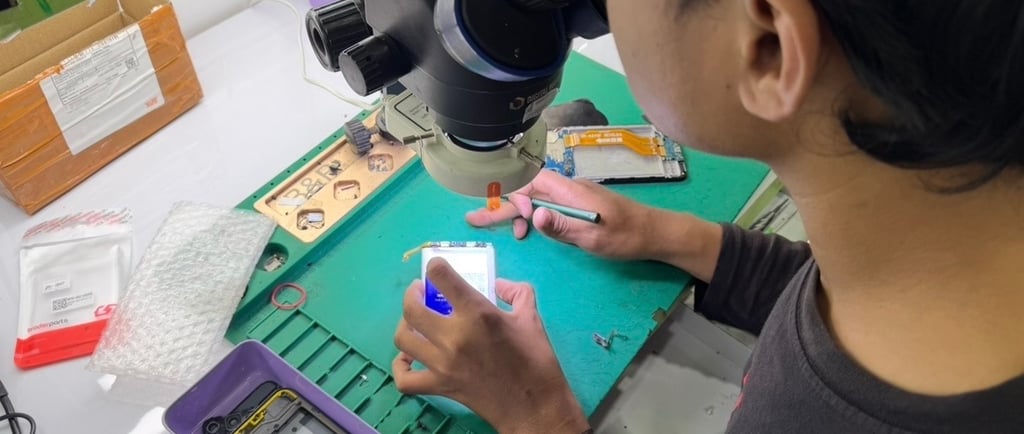
Minggu malam, 25 April 2026. Benjamin Mayo — developer iOS dan kontributor senior 9to5Mac — memasukkan charger USB-C ke iPhone Air-nya beberapa detik setelah baterai habis dan layar mati. Ia mengharapkan yang biasa terjadi: layar menyala sebentar menampilkan ikon baterai merah, kemudian Apple logo muncul, kemudian iPhone hidup kembali.
Yang terjadi adalah kegelapan total.
Menit demi menit berlalu. Layar tetap hitam. Tidak ada ikon baterai yang biasanya muncul ketika iPhone dicolok saat baterai hampir habis. Tidak ada Apple logo. Tidak ada tanda-tanda kehidupan sama sekali — persis seperti iPhone yang benar-benar rusak.
Mayo mencoba semua yang biasanya berhasil: tombol force restart (Volume Up → Volume Down → tahan tombol Side), mencoba kabel USB-C yang berbeda, mencoba langsung ke stopkontak lain. Tidak ada yang berhasil. Ia bahkan menyambungkan iPhone ke Mac — dan iPhone tidak terdeteksi di Finder sama sekali, seolah perangkat itu tidak ada.
Baru setelah beberapa menit berselancar di internet, ia menemukan sesuatu yang membuatnya sedikit lega: ia tidak sendirian. Ada banyak thread di Reddit dan iFixit yang melaporkan pengalaman yang persis sama — semuanya dengan iPhone 17, iPhone 17 Pro, atau iPhone Air.
Dan ada solusi. Solusi yang tidak intuitif sama sekali, tapi yang bekerja: taruh iPhone di atas MagSafe charger, dan tunggu minimal 10-15 menit.
Itu saja. Bukan sihir. Bukan reset yang rumit. Cukup beralih dari pengisian kabel ke pengisian wireless MagSafe — dan iPhone hidup kembali.
Mengapa Bug Ini Terjadi: Penjelasan Teknis yang Masuk Akal
Sebelum masuk ke panduan lengkap mengatasi masalah ini, mari kita pahami dulu mengapa bug ini bisa terjadi — karena memahami penyebabnya membantu memahami mengapa solusinya adalah MagSafe, bukan kabel.
Masalah "Power Cycling" di USB-C
Data dari iFixit memberikan petunjuk teknis yang sangat berharga. Salah satu pengguna yang mendokumentasikan masalah ini menggunakan USB amp meter — alat yang bisa mengukur daya aktual yang mengalir melalui kabel USB — dan menemukan sesuatu yang sangat mengungkapkan:
Ketika iPhone dalam kondisi "mati" ini disambungkan ke kabel USB-C, angka di amp meter terus-menerus berosilasi antara 0 watt dan sekitar 2,1 watt — naik turun secara tidak teratur. Ini disebut power cycling — iPhone mencoba "menarik" daya untuk boot, gagal, lalu mencoba lagi, gagal lagi, dalam loop yang tidak pernah berhasil menyelesaikan proses startup.
Ini berbeda dari kondisi baterai benar-benar kosong yang normal, di mana iPhone seharusnya bisa menerima daya masuk secara stabil dan perlahan mengisi kapasitor dan baterai yang cukup untuk menginisialisasi sistem.
Mengapa MagSafe Berbeda
MagSafe menggunakan protokol pengisian nirkabel yang berbeda dari USB-C — tidak hanya secara fisik, tapi juga secara bagaimana daya "dinegosiasikan" antara charger dan perangkat.
Dengan USB-C, iPhone dan charger harus "berkomunikasi" melalui protokol USB Power Delivery (USB-PD) sebelum daya mengalir penuh. Ketika iPhone dalam kondisi "crashed" yang aneh ini, chip yang mengelola komunikasi USB-PD juga mungkin dalam kondisi yang tidak stabil — sehingga handshake gagal berulang kali.
MagSafe, di sisi lain, menggunakan protokol yang berbeda dan yang tampaknya lebih "sederhana" untuk hardware iPhone dalam kondisi ini — memungkinkan daya mengalir dengan cara yang bisa mem-bootstrap sistem keluar dari kondisi frozen-nya.
Sederhananya: USB-C membutuhkan chip komunikasi yang berfungsi normal untuk memulai pengisian. MagSafe bisa mengisi tanpa ketergantungan yang sama pada chip tersebut. Dan dalam kondisi bug ini, chipset USB-C tampaknya ikut "crash" bersama sistem — sementara rangkaian MagSafe masih bisa menerima dan mendistribusikan daya.
Mengapa Ini Terjadi Hanya Kadang-Kadang
Ini adalah detail yang membuat bug ini sangat frustrating: tidak terjadi setiap kali baterai habis, tidak terjadi di semua unit, dan bahkan pengguna yang sudah mengalaminya sekali tidak pasti akan mengalaminya lagi.
Ini mengindikasikan kondisi race condition di software — kondisi di mana timing yang tepat antara beberapa proses yang berjalan bersamaan menghasilkan kondisi yang tidak terduga. Ketika iOS sedang dalam proses shutdown karena baterai habis dan charger disambungkan hampir bersamaan, ada kemungkinan kecil tapi nyata di mana urutan event yang salah menyebabkan sistem masuk ke kondisi "beku" yang tidak bisa pulih sendiri.
Apple hampir pasti sedang mengerjakan patch untuk bug ini — tapi belum ada pernyataan resmi atau konfirmasi fix di versi iOS tertentu per hari artikel ini ditulis.
Panduan Lengkap: Cara Menghidupkan iPhone yang "Mati" — Dari yang Paling Mudah ke yang Paling Ekstrem
Bug iPhone 17 yang baru terungkap ini adalah satu kasus spesifik dari masalah yang lebih umum: iPhone yang tidak mau menyala — dengan berbagai penyebab dan berbagai solusi yang berbeda. Artikel ini memberikan panduan lengkap untuk semua skenario tersebut, dari yang paling mudah hingga yang paling teknis.
Skenario A: iPhone 17, 17 Pro, atau iPhone Air yang "Mati" Setelah Baterai Habis (Bug Spesifik)
Ini adalah bug yang dilaporkan oleh 9to5Mac dan dikonfirmasi di thread Reddit dan iFixit. Jika kamu memiliki iPhone 17, iPhone 17 Pro, iPhone 17 Pro Max, atau iPhone Air, dan iPhone kamu tidak mau menyala setelah baterai benar-benar habis, ikuti langkah-langkah ini dalam urutan yang diberikan:
Langkah 1 — Cabut kabel USB-C. Jika iPhone kamu sedang disambungkan ke charger kabel, cabut dulu. Jangan biarkan dalam kondisi terhubung kabel — kita akan mulai dengan pendekatan yang berbeda.
Langkah 2 — Taruh di atas MagSafe charger. Ini adalah kunci dari seluruh solusi. Gunakan MagSafe charger yang tersambung ke stopkontak, bukan ke laptop. Pastikan iPhone terpasang dengan benar di tengah puck — kamu akan merasakan sedikit "klik" magnetis yang mengindikasikan posisi yang tepat.
Langkah 3 — Tunggu. Jangan sentuh apapun. Ini adalah bagian yang paling sulit: bersabar. Berdasarkan laporan dari komunitas, iPhone biasanya mulai merespons setelah 5-15 menit di atas MagSafe. Jangan coba menekan tombol apapun selama periode ini — biarkan sistem me-bootstrap sendiri.
Tanda-tanda bahwa proses sedang berjalan: layar mungkin menyala sebentar dengan ikon baterai kosong, lalu mati lagi, lalu Apple logo muncul. Ini adalah urutan yang normal.
Langkah 4 — Jika masih tidak ada respons setelah 15 menit, coba force restart sambil di MagSafe. Dengan iPhone masih di atas MagSafe, tekan dan lepas Volume Up, tekan dan lepas Volume Down, lalu tahan tombol Sidesampai Apple logo muncul. Jika berhasil, layar akan menyala dengan Apple logo.
Langkah 5 — Jika masih tidak ada respons, coba sambungkan ke Mac. Sambungkan iPhone ke Mac menggunakan kabel USB-C. Buka Finder dan lihat apakah iPhone terdeteksi. Jika terdeteksi (meski dalam mode DFU/recovery), Mac bisa membantu memulai proses boot. Jika tidak terdeteksi sama sekali, kembali ke MagSafe dan tunggu lebih lama.
Langkah 6 — Sebagai solusi terakhir sebelum membawa ke service: tunggu beberapa jam di charger kabel.Beberapa pengguna di thread iFixit melaporkan bahwa meninggalkan iPhone di charger kabel selama beberapa jam(bukan hanya menit) akhirnya berhasil. Ini bukan solusi yang cepat, tapi bisa berhasil jika MagSafe tidak tersedia.
Skenario B: iPhone Mati karena Baterai Benar-Benar Habis (Semua Model)
Ini bukan bug — ini adalah kondisi normal yang terkadang membingungkan. Ketika baterai iPhone benar-benar habis (bukan hanya hampir habis), dibutuhkan beberapa menit pengisian sebelum ada cukup daya untuk menginisialisasi sistem.
Yang perlu dilakukan:
Sambungkan ke charger yang terpercaya — charger Apple original atau charger MFi-certified yang diketahui berfungsi baik. Gunakan stopkontak dinding langsung, bukan USB dari laptop atau hub USB yang mungkin memberikan daya lebih rendah. Tunggu 3-5 menit sebelum mengharapkan layar menyala. Bateraibutuh sedikit waktu untuk mengisi kapasitor internal yang cukup untuk memulai sistem.
Tanda-tanda ini sedang berjalan normal: setelah beberapa menit, layar akan menyala dengan ikon baterai yang sangat kosong (atau bahkan hanya garis merah sangat tipis) dan tanda petir. Ini adalah konfirmasi bahwa iPhone sedang mengisi dan akan boot normal.
Kesalahan umum: Pengguna sering mencabut charger setelah 30-60 detik karena tidak ada respons, lalu mencolok ulang berulang kali. Justru ini memperlama prosesnya — biarkan charger terpasang tanpa gangguan setidaknya 3-5 menit.
Skenario C: iPhone Tidak Mau Menyala dan Baterai Bukan Masalahnya
Jika iPhone kamu tidak mau menyala bukan karena baterai habis — misalnya karena tiba-tiba mati sendiri saat baterai masih 40%, atau setelah jatuh, atau setelah terkena air — ini adalah kondisi yang berbeda dan membutuhkan pendekatan berbeda.
Langkah 1 — Force Restart.
Ini berbeda dari menekan tombol power biasa. Force restart mengabaikan kondisi software yang mungkin crash dan memaksa hardware untuk restart dari awal.
Pada iPhone 8 dan yang lebih baru (termasuk semua iPhone 17 series): Tekan dan lepas Volume Up dengan cepat. Tekan dan lepas Volume Down dengan cepat. Kemudian tahan tombol Side (tombol power di kanan) sampai Apple logo muncul — ini bisa memakan waktu hingga 10 detik. Jangan lepas tombol Side sampai Apple logo terlihat.
Pada iPhone 7 dan iPhone 7 Plus: Tahan Volume Down dan tombol Side bersamaan selama 10 detik sampai Apple logo muncul.
Pada iPhone 6s ke bawah: Tahan Home button dan tombol Sleep/Wake bersamaan selama 10 detik.
Langkah 2 — Periksa kabel dan charger.
Kabel yang rusak atau charger yang bermasalah adalah penyebab yang sering diabaikan. Coba kabel yang berbeda. Coba stopkontak yang berbeda. Coba charger yang berbeda. Jika memungkinkan, coba kabel original Apple.
Langkah 3 — Periksa port USB-C.
Port USB-C iPhone yang kotor, berdebu, atau ada serpihan di dalamnya bisa mencegah koneksi yang baik dengan charger. Periksa port dengan senter kecil. Jika ada kotoran, gunakan tusuk gigi kayu yang kering atau sikat gigi bayi yang lembut untuk membersihkannya dengan sangat hati-hati — jangan gunakan logam atau benda tajam.
Langkah 4 — Mode Recovery via iTunes/Finder.
Jika force restart tidak berhasil, coba masukkan iPhone ke Mode Recovery:
Sambungkan iPhone ke Mac atau PC. Buka Finder (macOS Catalina ke atas) atau iTunes (Windows atau macOS lama). Kemudian lakukan force restart seperti di atas, tapi ketika Apple logo muncul — jangan lepas tombol Side. Terus tahan sampai layar "Connect to iTunes/Computer" muncul. Finder/iTunes akan mendeteksi iPhone dalam Mode Recovery dan menawarkan opsi untuk Restore atau Update.
Peringatan: Jika memilih Restore, semua data di iPhone akan terhapus. Pilih Update dulu jika ingin mencoba mempertahankan data.
Langkah 5 — Mode DFU.
Mode DFU (Device Firmware Update) adalah mode paling dalam yang bisa diakses tanpa membuka perangkat. Lebih mendalam dari Mode Recovery.
Sambungkan iPhone ke komputer. Tekan dan lepas Volume Up, tekan dan lepas Volume Down, kemudian tahan tombol Side. Setelah sekitar 8 detik, tekan dan tahan Volume Down bersamaan dengan tombol Side selama 5 detik. Setelah 5 detik, lepas tombol Side tapi terus tahan Volume Down selama 10 detik lagi. Layar harus tetap hitam — jika Apple logo muncul, ulangi dari awal. Finder/iTunes akan mendeteksi iPhone dalam mode DFU.
Skenario D: iPhone Mati Setelah Terkena Air
Ini adalah skenario darurat yang membutuhkan penanganan khusus.
Yang TIDAK boleh dilakukan: Jangan colok charger segera setelah terkena air — air dan listrik di dalam perangkat adalah kombinasi yang bisa menyebabkan korsleting permanen. Jangan guncang iPhone untuk mengeluarkan air — bisa mendorong air lebih dalam ke komponen. Jangan gunakan hair dryer — panas bisa merusak komponen.
Yang harus dilakukan: Matikan iPhone segera (tekan tahan tombol Side + Volume Down untuk Slide to Power Off). Keringkan bagian luar dengan kain lembut. Simpan di tempat yang kering dan hangat dengan port USB-C menghadap ke bawah agar air mengalir keluar secara gravitasi. Tunggu minimal 24-48 jam sebelum mencoba menyalakan atau mencharger. Isi silika gel di sekitar iPhone (bukan beras — beras tidak efektif dan residunya bisa masuk ke port) bisa membantu menyerap kelembaban dari udara di sekitar perangkat.
Meski iPhone 17 series memiliki rating IP68 (tahan air hingga 6 meter selama 30 menit), "water resistant" tidak berarti "waterproof" — paparan air yang berlebihan, air asin, atau air dengan tekanan tinggi tetap bisa merusak.
Kenapa MagSafe Harus Jadi Prioritas Pertama, Bukan Pilihan Terakhir
Berdasarkan semua yang sudah kita bahas, ada kesimpulan praktis yang sangat penting untuk pengguna iPhone 17 dan iPhone Air:
Miliki MagSafe charger. Bukan sebagai aksesori mewah, tapi sebagai komponen keamanan. Berdasarkan bug yang sudah dikonfirmasi ini, MagSafe bisa menjadi satu-satunya cara untuk menghidupkan kembali iPhone 17 yang masuk ke kondisi "dead" setelah baterai habis.
Jika kamu pengguna iPhone 17 series atau Air yang belum punya MagSafe charger, ini adalah alasan yang sangat konkret untuk mendapatkan satu. Harganya bervariasi — MagSafe resmi Apple sekitar Rp400.000-500.000, sementara alternatif Qi2 yang kompatibel bisa lebih murah.
Seperti yang ditulis Benjamin Mayo di akhir artikelnya: "What if this happened when I was out in my car and needed CarPlay to route me home? I don't carry a MagSafe puck with me at all times. Maybe I should now, just in case this happens again."
MagSafe yang portabel — yang bisa dibawa dalam tas atau bahkan di kantong — adalah asuransi yang murah untuk kondisi yang, meski jarang, bisa terjadi di saat yang paling tidak tepat.
Baterai iPhone yang Sudah Melemah: Akar Masalah yang Lebih Dalam
Satu konteks penting yang perlu dibahas: baterai iPhone yang sudah terdegradasi secara signifikan membuat masalah ini lebih mungkin terjadi.
iPhone yang baterainya masih dalam kondisi prima (80%+ health) memiliki kapasitas yang cukup untuk menghindari kondisi "completely depleted" yang memicu bug ini. Baterai yang sudah terdegradasi ke 75% atau lebih rendah tidak hanya bertahan lebih singkat — mereka juga lebih rentan terhadap "sudden death" di mana persentase baterai yang ditampilkan tiba-tiba turun drastis dari misalnya 15% ke 0% tanpa peringatan yang memadai, karena kapasitas sebenarnya jauh di bawah yang dilaporkan.
Pengguna iPhone yang sering mengalami iPhone-nya tiba-tiba mati padahal indikator baterai masih menunjukkan beberapa persen tersisa adalah pengguna dengan baterai yang sudah sangat terdegradasi — dan merekalah yang paling sering masuk ke kondisi "dead iPhone" yang membutuhkan MagSafe untuk dihidupkan kembali.
Cara cek kesehatan baterai iPhone: Buka Pengaturan → Baterai → Kesehatan & Pengisian Baterai. Angka "Kapasitas Maksimum" menunjukkan seberapa banyak baterai kamu masih bisa menyimpan dibandingkan kondisi baru. Apple merekomendasikan penggantian ketika angka ini turun di bawah 80%.
Jika angka kamu sudah di bawah 80% — atau jika kamu sering mengalami iPhone yang tiba-tiba mati padahal baterai masih menunjukkan persentase yang terlihat aman — penggantian baterai adalah investasi yang sangat worth ityang akan menyelesaikan masalah dari akarnya, bukan hanya mengatasi gejalanya.
Kapan Harus Membawa ke Teknisi
Ada kondisi-kondisi di mana semua langkah di atas sudah dicoba tapi iPhone masih tidak mau menyala — dan itu adalah sinyal yang jelas bahwa masalahnya bukan software atau baterai habis biasa, tapi kemungkinan ada masalah hardware yang lebih dalam.
Bawa iPhone ke teknisi jika:
iPhone tidak merespons apapun setelah MagSafe 30+ menit DAN force restart DAN Mode Recovery. iPhone tiba-tiba mati dengan baterai masih di atas 30-40% dan tidak mau menyala kembali — ini mengindikasikan kemungkinan masalah pada board atau chip power management. iPhone pernah jatuh dari ketinggian atau terkena benturan keras sebelum tidak mau menyala. Ada tanda-tanda fisik yang mencurigakan: port USB-C yang terlihat rusak, bodi yang bengkok, atau layar yang retak parah yang mungkin memutuskan koneksi internal.
Di Forto.id, kami adalah pusat service apple dan service iPhone terpercaya di Surabaya yang siap mendiagnosa dan menangani semua kondisi tersebut. Tim teknisi kami akan melakukan diagnosa menyeluruh untuk mengidentifikasi dengan tepat apa yang menyebabkan iPhone kamu tidak mau menyala — dan memberikan solusi yang jujur dan transparan tentang apa yang perlu dilakukan.
Beberapa masalah yang sering menjadi penyebab iPhone tidak mau menyala yang kami tangani setiap harinya: baterai yang sudah sangat terdegradasi dan perlu diganti, kerusakan pada IC power management akibat benturan, korsleting ringan akibat paparan air, dan masalah pada connector yang memutuskan suplai daya ke sistem.
Kami juga melayani service android untuk semua brand — karena masalah "smartphone tidak mau menyala" bukan hanya masalah iPhone. Samsung, Xiaomi, Oppo, Vivo, Realme, dan Google Pixel juga mengalami kondisi serupa dengan penyebab dan solusi yang sering sangat berbeda.
Langkah Pencegahan: Agar Bug Ini Tidak Menimpamu Lagi
Tidak ada cara 100% untuk mencegah bug software yang tidak terduga. Tapi ada beberapa kebiasaan yang bisa meminimalkan risiko masuk ke kondisi "dead iPhone" ini:
Jangan biarkan baterai sampai 0%. Charge iPhone sebelum mencapai di bawah 20%. Semakin sering baterai dihabiskan sampai 0%, semakin cepat kapasitasnya terdegradasi, dan semakin tinggi risiko kondisi ini.
Aktifkan notifikasi baterai rendah. Pastikan iPhone kamu akan mengingatkan ketika baterai di 20% dan 10%. Jangan dismiss notifikasi ini tanpa segera mencari charger.
Miliki power bank di tas. Di Indonesia, mati lampu atau tidak ada stopkontak di tempat yang tepat adalah kondisi yang sangat nyata. Power bank adalah asuransi yang jauh lebih berguna dari yang sering kita sadari.
Simpan MagSafe charger di mobil atau tas kerja. Berdasarkan bug yang baru terungkap ini, MagSafe bukan lagi sekadar "charger yang lebih nyaman" — ini adalah alat recovery darurat untuk pengguna iPhone 17 series.
Update iOS ke versi terbaru. Apple hampir pasti akan merilis patch untuk bug ini. Aktifkan pembaruan otomatis di Pengaturan → Umum → Pembaruan Perangkat Lunak → Pembaruan Otomatis agar mendapat fix segera setelah tersedia.
Kesimpulan: Tenang, Ada Solusinya
iPhone yang tiba-tiba mati total dan tidak mau menyala kembali adalah salah satu pengalaman yang paling membuat panik bagi pengguna smartphone — terutama ketika semua respons normal tidak berhasil.
Untuk pengguna iPhone 17, iPhone 17 Pro, iPhone 17 Pro Max, dan iPhone Air yang mengalami kondisi ini setelah baterai habis: MagSafe adalah jawaban pertama yang harus dicoba, bukan pilihan terakhir setelah segalanya gagal. Taruh di MagSafe, tunggu 10-15 menit, dan dengan sangat tinggi kemungkinan iPhone kamu akan hidup kembali seperti tidak ada yang terjadi.
Untuk kondisi yang lebih kompleks — iPhone yang tidak mau menyala meski sudah dicoba semua langkah, atau iPhone yang tiba-tiba mati tanpa baterai habis — panduan force restart, Mode Recovery, dan Mode DFU di atas adalah toolkit yang perlu kamu kuasai sebagai pengguna iPhone yang baik.
Dan jika semua itu tidak berhasil, Forto.id ada untuk memastikan iPhone kamu kembali berfungsi dengan baik — dengan diagnosa yang tepat dan penanganan yang profesional.
Pantau terus tips dan troubleshooting iPhone di blog Forto.id — pusat service HP Surabaya terpercaya yang tidak hanya memperbaiki iPhone kamu, tapi juga memastikan kamu punya pengetahuan yang dibutuhkan untuk menangani kondisi darurat sendiri. 🔋📱🔧
Kami spesialis di bidang perbaikan kerusakan Smartphone : Oppo, Vivo, Realme, Xiaomi, Google Pixel, Apple, iPhone, iPad , MacBook, iWacth, Airpod, Infinix, Samsung, HTC, One-Plus, TCL, Huawei, Honor, Lenovo, Motorola, Sony.
Keuntungan Service di Forto Premium Gadget Repair Service Surabaya :
Mendengarkan dan memahami terlebih dahulu keluhan calon customer dengan detail.
Konsultasi dan Check-Up kerusakan secara gratis.
Pengerjaan yang transparan dan dapat dilihat langsung dalam proses pengerjaan
Pengerjaan yang relatif cepat dan bisa ditunggu dalam 15 menit – 2 jam pengerjaan.
Melakukan proses pengerjaan berdasarkan Analisa dan Observasi sesuai dengan SOP yang berlaku di Forto.id.
Harga kompetitif dengan hasil yang maksimal dan bergaransi Panjang (1 – 6 Bulan Garansi)
Untuk menjamin kepuasan pelanggan akan layanan service perbaikan Smartphone : Oppo, Vivo, Realme, Xiaomi, Google Pixel, Apple,iphone,iPad,MacBook,iWacth,Airpod, Infinix, Samsung, HTC, One-Plus, TCL, Huawei, Honor, Lenovo, Motorola, Sony Anda miliki langsung ditangani sendiri oleh teknisi berpengalaman dan profesional. Segala komponen dan peralatan yang memadai didukung ketersediaan sparepart yang original dan kami hanya membutuhkan waktu 1 jam termasuk menguji perangkat Apple Anda dengan Komponen baru setelah proses perbaikan Anda tidak perlu menunggu lama anda juga bisa melihat langsung proses pengerjaannya.
Kunjungi Outlet Spare Part dan Service produk Apple kami di Jl. Raya Manyar No.57
Ingin berkonsultasi masalah Gadget anda? Silahkan hubungi kami di kontak berikut:
Whatsapp : 0853-8555-7757
Instagram : @forto_id
TikTok : @forto_id
Youtube : @forto_id
Google Bisnis : Forto Premium Gadget Repair Service
HomePage : Forto.id
© 2025. Forto All rights reserved.
Social Media
BANTUAN
FAQ
Pembayaran
Garansi
Kebijakan Privacy
tanya kami
Kerusakan Gadget Anda
Claim Garansi
Ketersediaan Spareparts