
Kenapa Audio Video iPhone Kamu Terdengar Aneh Saat Zoom — dan Ada Satu Pengaturan Tersembunyi di iOS 26.4 yang Bisa Mengubah Segalanya! Panduan Lengkap Audio Rekaman Video iPhone yang Jarang Diketahui (Bedah Teknisi Forto.id)
Kamu pernah merekam video konser dari jauh, memperbesar zoom untuk menangkap wajah penyanyi di panggung — dan ketika memutar ulang videonya, menyadari bahwa suara penonton yang gegap gempita, riuh rendah tepuk....
IPHONEAPPLE
Septa
4/2/20268 min read
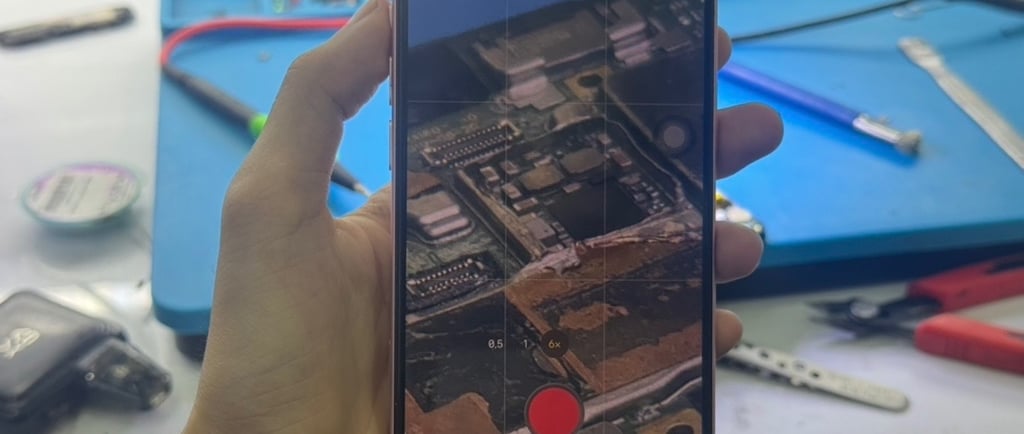
Kamu pernah merekam video konser dari jauh, memperbesar zoom untuk menangkap wajah penyanyi di panggung — dan ketika memutar ulang videonya, menyadari bahwa suara penonton yang gegap gempita, riuh rendah tepuk tangan, dan energi luar biasa ruangan itu... hampir tidak terdengar? Yang tersisa hanya suara vokal dan instrumen dari arah panggung, sementara suasana keseluruhan terasa tiba-tiba mati?
Atau kamu merekam video di pantai — ombak yang bergulung, suara angin, gelak tawa keluarga — sambil memperbesar untuk menangkap ekspresi wajah anak-anakmu. Dan audio yang terekam hanya fokus ke satu titik, kehilangan kedalaman dan dimensi suasana pantai yang ingin kamu abadikan?
Bukan microphone iPhone-mu yang rusak. Bukan angin yang terlalu kencang. Bukan kamu yang salah memegang HP.
Itu adalah iPhone yang melakukan tugasnya — hanya saja tugas yang mungkin tidak kamu inginkan di situasi tersebut. Fitur yang bernama Audio Zoom bekerja diam-diam di balik layar setiap kali kamu memperbesar kamera saat merekam video, secara otomatis "mengarahkan" microphone untuk fokus pada subjek yang sedang kamu zoom — persis seperti cara lensa kamera memperbesar visual, audio juga dipersempit fokusnya.
Kabar baiknya: iOS 26.4 akhirnya memberikan kontrol ini sepenuhnya ke tanganmu. Setelah bertahun-tahun Audio Zoom bekerja tanpa bisa dimatikan, update terbaru ini menambahkan toggle yang memungkinkan kamu memutuskan sendiri kapan fitur ini berguna dan kapan tidak.
Tapi artikel ini tidak akan berhenti di situ. Karena Audio Zoom hanyalah satu bagian dari ekosistem pengaturan audio rekaman video iPhone yang jauh lebih dalam — ekosistem yang sebagian besar pengguna iPhone bahkan tidak tahu keberadaannya, meski menggunakannya setiap hari. Dan memahami ekosistem itu secara menyeluruh adalah yang akan benar-benar mengubah kualitas video yang kamu rekam.
Pertama: Apa Itu Audio Zoom dan Mengapa Ia Ada?
Untuk memahami mengapa iOS 26.4 memberikan kontrol Audio Zoom kepada pengguna, penting untuk memahami dulu mengapa fitur ini dibuat.
iPhone modern — terutama iPhone 16 dan 17 series — dilengkapi empat microphone yang tersebar di berbagai posisi bodi perangkat. Tidak seperti kamera video biasa yang biasanya hanya punya satu atau dua microphone, empat microphone di iPhone memungkinkan sistem pemrosesan audio untuk melakukan sesuatu yang sangat canggih: beamforming — menggabungkan input dari semua microphone untuk menciptakan "arah" penangkapan suara yang bisa diarahkan secara virtual.
Audio Zoom menggunakan beamforming ini untuk melakukan apa yang dilakukan lensa saat zoom: mempersempit "sudut pandang" audio menuju subjek yang sedang kamu rekam. Ketika kamu zoom 5x untuk merekam penyanyi di panggung, Audio Zoom secara otomatis mengarahkan fokus microphone ke arah panggung — menekan suara dari samping dan belakang, memperkuat suara dari arah zoom.
Dalam banyak situasi, ini sangat berguna. Bayangkan merekam pidato seseorang di sebuah acara yang ramai — kamu mau suaranya jelas, bukan tenggelam dalam kebisingan sekitar. Atau merekam pertandingan olahraga dan ingin menangkap suara bola yang dipukul di kejauhan dengan jelas. Di situasi-situasi ini, Audio Zoom adalah fitur yang benar-benar membantu.
Tapi di situasi lain — konser, pesta pernikahan, pemandangan alam, acara keluarga yang meriah — justru ambient sound atau suara latar yang menjadi jiwa dari footage tersebut. Dan ketika Audio Zoom menghapus dimensi itu demi fokus pada satu titik, hasilnya adalah video yang secara visual bagus tapi aurally terasa datar dan kehilangan konteks.
Cara Mengaktifkan dan Menonaktifkan Audio Zoom di iOS 26.4
Setelah update ke iOS 26.4 (tersedia via Pengaturan → Umum → Pembaruan Perangkat Lunak), pengaturan Audio Zoom bisa ditemukan di:
Pengaturan → Kamera → Rekam Suara → Audio Zoom
Toggle di sini untuk mengaktifkan atau menonaktifkan Audio Zoom sesuai preferensimu.
Catatan penting: Audio Zoom hanya tersedia jika format rekaman audio dipilih sebagai Spatial Audio atau Stereo. Jika kamu menggunakan mode Mono, opsi Audio Zoom akan tampak abu-abu dan tidak bisa diubah. Ini bukan bug — ini adalah batasan teknis mengingat Audio Zoom membutuhkan kemampuan beamforming multi-channel yang tidak tersedia dalam rekaman mono single-channel.
Kapan Mengaktifkan vs Menonaktifkan Audio Zoom
Biarkan Audio Zoom menyala ketika:
Merekam pidato, presentasi, atau wawancara dari jarak jauh dengan banyak kebisingan sekitar
Merekam pertandingan olahraga dan ingin suara spesifik dari lapangan lebih jelas
Situasi di mana kejelasan sumber suara spesifik lebih penting dari atmosfer keseluruhan
Matikan Audio Zoom ketika:
Merekam konser besar di mana energi kerumunan adalah bagian dari experience yang ingin diabadikan
Merekam pesta pernikahan, acara keluarga, atau perayaan di mana kamu ingin menangkap suasana ruangan secara penuh
Merekam pemandangan alam — pantai, hutan, air terjun — di mana ambient sound adalah segalanya
Situasi di mana atmosfer dan konteks akustik lebih penting dari isolasi satu sumber suara
Tiga Format Audio Rekaman iPhone yang Perlu Kamu Pahami
Audio Zoom hanyalah satu bagian dari ekosistem yang lebih besar. Sebelum bisa menggunakannya dengan optimal, kamu perlu memahami tiga format audio utama yang tersedia di iPhone. Semua ada di lokasi yang sama: Pengaturan → Kamera → Rekam Suara.
Format 1: Spatial Audio — Tertinggi untuk iPhone 16 ke Atas
Spatial Audio adalah format default dan paling canggih untuk iPhone 16 dan 17 series. Ketika diputar di perangkat yang mendukung — AirPods dengan Head Tracking, Apple TV, speaker stereo iPhone — ia menciptakan pengalaman audio tiga dimensi. Suara terasa datang dari berbagai arah, atas-bawah, kiri-kanan, depan-belakang.
Keempat microphone iPhone merekam secara simultan dari berbagai sudut, dan sistem membangun "peta suara" tiga dimensi. Ketika diputar di headphone dengan Head Tracking, suara "terkunci" ke ruang nyata — jika kamu menoleh ke kiri saat menonton, suara dari kanan tidak ikut berputar.
Keunggulan: Pengalaman pemutaran paling imersif, merekam data audio terlengkap, memungkinkan Audio Mix di aplikasi Foto, Wind Noise Reduction otomatis aktif.
Keterbatasan: File lebih besar, keunggulannya hanya terasa di perangkat yang mendukung Spatial Audio, bisa terdengar aneh dalam kondisi tertentu seperti kemiringan iPhone lebih dari 45 derajat atau saat menggunakan microphone eksternal.
Format 2: Stereo — Keseimbangan Terbaik untuk Kebanyakan Situasi
Stereo merekam dua channel audio — kiri dan kanan — menciptakan pemisahan suara yang natural. Untuk mayoritas konten yang akan diunggah ke media sosial atau dibagikan via WhatsApp, Stereo adalah pilihan yang sangat solid: kompatibel universal, ukuran file lebih kecil dari Spatial Audio, dan kualitas sangat baik.
Stereo paling tepat untuk:
Konten Instagram, TikTok, YouTube, WhatsApp — platform manapun
Situasi di mana kompatibilitas universal lebih penting dari imersi maksimal
Pengguna yang menggunakan microphone eksternal via USB-C
Format 3: Mono — Ketika Konsistensi Lebih Penting dari Dimensi
Mono merekam satu channel audio identik di kedua telinga. Tidak ada pemisahan, tidak ada imersi — tapi ada situasi konkret di mana Mono adalah pilihan terbaik:
Ketika konten akan diedit dengan background music di post-production dan kualitas audio original tidak relevan. Ketika mengalami bug audio di mode Stereo atau Spatial (Mono sering menjadi workaround efektif). Ketika file size sangat diperhatikan untuk perekaman panjang. Dan ketika kondisi akustik sangat menantang dan sistem multi-microphone justru menciptakan artifact yang tidak diinginkan.
Audio Mix: Senjata Post-Production yang Tersembunyi
Audio Mix adalah fitur yang relevan langsung dengan Audio Zoom karena keduanya beroperasi di ekosistem yang sama — dan memahami relasinya membuka strategi perekaman yang jauh lebih powerful.
Audio Mix tersedia di aplikasi Foto untuk video yang direkam dengan Spatial Audio di iPhone 16 ke atas. Ia memungkinkan kamu mengubah cara audio video terdengar setelah perekaman selesai tanpa perlu software editing eksternal.
Cara menggunakannya: buka video di aplikasi Foto, tap Edit, lalu tap ikon speaker di pojok kiri atas layar editing. Tiga opsi tersedia:
Standard — audio original tanpa modifikasi.
In-Frame — mengurangi suara dari sumber yang tidak terlihat di frame video. Ideal untuk wawancara atau percakapan di tempat ramai.
Studio — menekan background noise paling agresif dan mengisolasi suara utama. Paling "bersih" tapi juga paling artifisial — cocok untuk konten profesional.
Strategi terbaik: Jika ingin fleksibilitas post-processing maksimal, matikan Audio Zoom saat merekam + gunakan Spatial Audio + lakukan mixing di Audio Mix setelahnya. Ini memberikan kontrol terluas atas hasil akhir audio videomu.
Wind Noise Reduction: Pengaturan yang Sering Dilupakan
Masih di menu yang sama, ada satu pengaturan lagi: Wind Noise Reduction.
Di iPhone 16 dan 17 series, ini aktif secara otomatis saat merekam dalam mode Spatial Audio atau Stereo. Untuk angin ringan hingga sedang di kondisi outdoor biasa, ini sangat berguna — menghapus suara "woosh" mengganggu yang biasanya merusak audio outdoor.
Tapi pertimbangkan untuk mematikannya dalam situasi ini:
Saat merekam di tepi laut atau pegunungan di mana suara angin dan ombak adalah bagian dari suasana yang ingin diabadikan. Saat menggunakan microphone eksternal yang sudah punya windscreen fisik sendiri — interaksi antara proteksi hardware dan filter software bisa menghasilkan efek yang tidak diinginkan. Saat merekam musik akustik outdoor di mana frekuensi rendah instrumen bisa terkena dampak filter angin.
Cara menonaktifkan: Pengaturan → Kamera → Rekam Suara → matikan Wind Noise Reduction.
Tip Bonus: AirPods sebagai Microphone Saat Merekam
Fitur yang jarang diketahui: kamu bisa menggunakan AirPods Pro atau AirPods sebagai microphone saat merekam video di iPhone. Sambungkan AirPods, buka kamera video — iPhone akan otomatis menawarkan penggunaannya sebagai microphone.
Ini sangat berguna untuk vlogging dari jarak jauh di mana kamu ingin microphone lebih dekat ke mulutmu daripada ke iPhone, wawancara di mana iPhone dipegang jauh dari subjek, atau situasi apapun di mana proximity microphone ke sumber suara lebih penting.
AirPods Pro memberikan kualitas audio yang cukup baik untuk konten informal. Untuk produksi yang lebih serius, microphone dedicated via USB-C tetap memberikan hasil yang lebih konsisten — tapi untuk kenyamanan sehari-hari, opsi AirPods ini sangat praktis.
Panduan Cepat: Pengaturan per Situasi
Konser atau pertunjukan musik besar → Spatial Audio/Stereo, Audio Zoom OFF → tangkap energi ruangan secara penuh.
Wawancara atau pidato di tempat ramai → Spatial Audio/Stereo, Audio Zoom ON → isolasi sumber suara.
Video keluarga atau momen casual indoor → Spatial Audio/Stereo, Audio Zoom OFF → suasana yang lebih natural.
Outdoor dengan angin kencang → Stereo, Wind Noise Reduction ON, Audio Zoom sesuai konteks.
Konten untuk Instagram/TikTok/YouTube → Stereo, Audio Zoom sesuai konten, editing bisa dilanjutkan di software.
Post-production audio editing maksimal → Spatial Audio + Audio Zoom OFF → optimalkan dengan Audio Mix setelahnya.
Troubleshooting: Audio iPhone yang Bermasalah
Selain Audio Zoom, beberapa masalah audio umum yang bisa diselesaikan dengan pengaturan:
Audio terdengar "muffled" atau teredam: Coba alihkan dari Spatial Audio ke Stereo. Jika menggunakan mic eksternal, Stereo jauh lebih kompatibel. Jika masih bermasalah, periksa lubang microphone dari debu atau kotoran.
Audio hilang di awal atau tidak konsisten: Bisa masalah hardware. Rekam dalam mode berbeda (Mono, Stereo, Spatial) — jika masalah di semua mode, ini indikasi kerusakan microphone.
Suara dari satu sisi jauh lebih keras: Bisa tanda kerusakan salah satu microphone, atau kemiringan iPhone ekstrem saat Spatial Audio aktif. Coba rekam dalam posisi horizontal stabil.
Suara angin ekstrem tidak bisa diatasi software: Pertimbangkan aksesori windscreen atau deadcat fisik yang dipasang di port USB-C — jauh lebih efektif untuk kondisi angin sangat kencang.
Microphone iPhone Butuh Perhatian Fisik Juga
Semua pengaturan canggih ini — Spatial Audio, Audio Zoom, Audio Mix — bergantung pada satu fondasi yang sering diabaikan: microphone iPhone yang berfungsi dengan baik secara fisik.
iPhone 17 series memiliki empat microphone di berbagai posisi bodi. Kerusakan salah satu — akibat benturan, paparan air, atau debu yang menumpuk — bisa memengaruhi kualitas audio secara signifikan, bahkan dengan pengaturan yang sudah optimal.
Tanda-tanda microphone iPhone perlu diperiksa: audio konsisten teredam di semua pengaturan, suara hilang dari satu sisi di rekaman Stereo, suara crackling atau distorsi tanpa penyebab yang jelas, dan masalah yang persisten bahkan setelah mencoba semua workaround pengaturan.
Jika mengalami gejala-gejala ini, Forto.id siap membantu. Sebagai pusat service apple dan service iPhone terpercaya di Surabaya, tim teknisi kami menangani diagnosa dan perbaikan microphone iPhone — membedakan apakah masalah ada di software (bisa diatasi pengaturan) atau hardware (butuh perbaikan fisik).
Kami juga melayani service android untuk semua brand: Samsung, Xiaomi, Oppo, Vivo, Realme, Google Pixel, dan banyak lagi.
Kesimpulan: Kontrol Audio yang Akhirnya Ada di Tanganmu
iOS 26.4 dengan toggle Audio Zoom adalah langkah bermakna dari Apple — pengakuan bahwa tidak semua pengguna ingin Audio Zoom aktif di setiap situasi, dan bahwa kontrol ini seharusnya ada di tangan pengguna.
Tapi Audio Zoom hanyalah pintu masuk. Dengan memahami perbedaan Spatial Audio, Stereo, dan Mono — ditambah Audio Mix untuk post-processing dan Wind Noise Reduction untuk kondisi outdoor — kamu memiliki semua alat untuk menghasilkan audio video iPhone yang jauh melampaui apa yang bisa dicapai dengan pengaturan default.
Langkah pertama yang bisa kamu lakukan sekarang: buka Pengaturan → Kamera → Rekam Suara dan periksa semua pengaturanmu. Apakah format audio sudah sesuai dengan konten yang paling sering kamu rekam? Apakah Audio Zoom sesuai dengan situasi yang paling sering kamu hadapi?
Penyesuaian kecil di pengaturan yang tersembunyi ini bisa membuat perbedaan besar pada kualitas video yang selama ini kamu rekam.
Pantau terus tips kamera dan audio iPhone di blog Forto.id — pusat service HP Surabaya terpercaya yang tidak hanya memperbaiki iPhone kamu, tapi juga memastikan kamu tahu cara memaksimalkan setiap kemampuan di dalamnya. 🎙️📱🔧
Kami spesialis di bidang perbaikan kerusakan Smartphone : Oppo, Vivo, Realme, Xiaomi, Google Pixel, Apple, iPhone, iPad , MacBook, iWacth, Airpod, Infinix, Samsung, HTC, One-Plus, TCL, Huawei, Honor, Lenovo, Motorola, Sony.
Keuntungan Service di Forto Premium Gadget Repair Service Surabaya :
Mendengarkan dan memahami terlebih dahulu keluhan calon customer dengan detail.
Konsultasi dan Check-Up kerusakan secara gratis.
Pengerjaan yang transparan dan dapat dilihat langsung dalam proses pengerjaan
Pengerjaan yang relatif cepat dan bisa ditunggu dalam 15 menit – 2 jam pengerjaan.
Melakukan proses pengerjaan berdasarkan Analisa dan Observasi sesuai dengan SOP yang berlaku di Forto.id.
Harga kompetitif dengan hasil yang maksimal dan bergaransi Panjang (1 – 6 Bulan Garansi)
Untuk menjamin kepuasan pelanggan akan layanan service perbaikan Smartphone : Oppo, Vivo, Realme, Xiaomi, Google Pixel, Apple,iphone,iPad,MacBook,iWacth,Airpod, Infinix, Samsung, HTC, One-Plus, TCL, Huawei, Honor, Lenovo, Motorola, Sony Anda miliki langsung ditangani sendiri oleh teknisi berpengalaman dan profesional. Segala komponen dan peralatan yang memadai didukung ketersediaan sparepart yang original dan kami hanya membutuhkan waktu 1 jam termasuk menguji perangkat Apple Anda dengan Komponen baru setelah proses perbaikan Anda tidak perlu menunggu lama anda juga bisa melihat langsung proses pengerjaannya.
Kunjungi Outlet Spare Part dan Service produk Apple kami di Jl. Raya Manyar No.57
Ingin berkonsultasi masalah Gadget anda? Silahkan hubungi kami di kontak berikut:
Whatsapp : 0853-8555-7757
Instagram : @forto_id
TikTok : @forto_id
Youtube : @forto_id
Google Bisnis : Forto Premium Gadget Repair Service
HomePage : Forto.id
© 2025. Forto All rights reserved.
Social Media
BANTUAN
FAQ
Pembayaran
Garansi
Kebijakan Privacy
tanya kami
Kerusakan Gadget Anda
Claim Garansi
Ketersediaan Spareparts