
Mimpi Buruk Konektivitas: Panduan Teknisi Mengatasi Wi-Fi iPhone yang Sering Putus, Serta Rahasia Kapan Anda Harus Berhenti Menyalahkan Software!
Di era digital tahun 2026 ini, di mana hampir seluruh ekosistem kehidupan kita bergantung pada komputasi awan (cloud computing), kecerdasan buatan, dan streaming resolusi tinggi, sebuah iPhone tanpa koneksi Wi-Fi....
IPHONEAPPLE
Septa
2/24/20269 min read
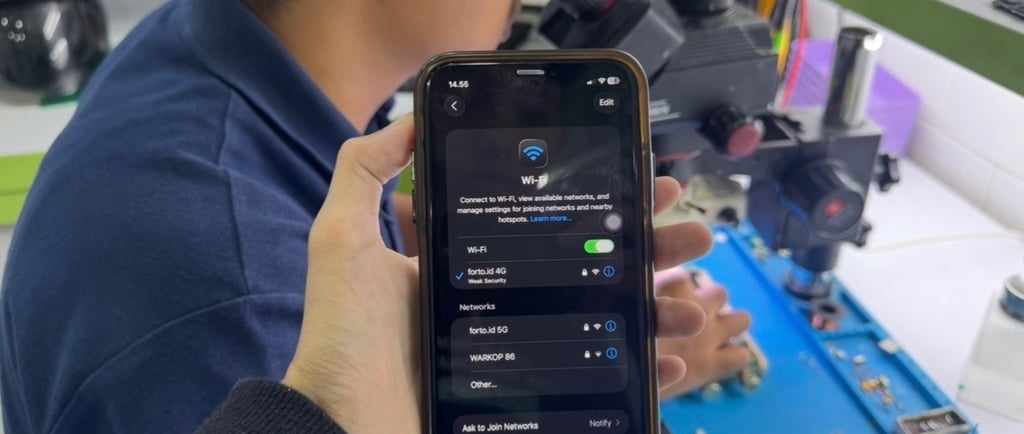
Di era digital tahun 2026 ini, di mana hampir seluruh ekosistem kehidupan kita bergantung pada komputasi awan (cloud computing), kecerdasan buatan, dan streaming resolusi tinggi, sebuah iPhone tanpa koneksi Wi-Fi yang stabil sama tidak bergunanya dengan sepotong kaca dan logam mahal. Meskipun jaringan seluler 5G dan 6G sudah sangat masif, Wi-Fi tetap menjadi tulang punggung utama untuk mengunduh pembaruan iOS berukuran gigabyte, mencadangkan puluhan ribu foto ke iCloud, hingga menjaga latensi tetap rendah saat Anda bermain game kompetitif.
Namun, laporan keluhan pengguna mengenai Wi-Fi iPhone yang bermasalah tidak pernah sepi. Dari portal teknologi seperti AppleInsider hingga forum-forum dukungan Apple, keluhan tentang Wi-Fi yang menolak terhubung, koneksi yang terus-menerus terputus (drop), hingga kecepatan yang tiba-tiba melambat drastis, selalu menjadi topik hangat.
Bagi pengguna awam, insting pertama adalah menyalahkan pembaruan iOS yang penuh bug atau menyalahkan penyedia layanan internet (ISP) di rumah mereka. Seringkali, masalah ini memang bisa diselesaikan dengan beberapa ketukan di layar. Namun, sebagai teknisi veteran yang setiap harinya membedah arsitektur mesin di ruang operasi service HP, kami di Forto.id tahu betul bahwa hilangnya sinyal Wi-Fi seringkali merupakan gejala awal dari "kanker" perangkat keras (hardware) yang jauh lebih mematikan.
Dalam panduan teknis yang sangat komprehensif ini, kita akan membongkar tuntas lapisan demi lapisan masalah Wi-Fi pada iPhone Anda. Kita akan memulai dari pertolongan pertama berbasis perangkat lunak (software), membedah konflik sistem jaringan, hingga akhirnya masuk ke realita brutal dari kerusakan fisik: mengapa IC Wi-Fi Anda bisa hangus, bagaimana suhu panas melelehkan jalur antena Anda, dan mengapa kehadiran spesialis service iPhone tingkat mahir adalah satu-satunya jalan keluar untuk menyelamatkan ponsel Anda dari kematian digital.
Bab 1: Pertolongan Pertama – Ilusi Perangkat Lunak (Software Glitches)
Sebelum kita memvonis motherboard (mesin utama) iPhone Anda rusak, kita harus menyingkirkan kemungkinan adanya glitch (kesalahan sementara) pada perangkat lunak. Sistem operasi iOS adalah tumpukan jutaan baris kode yang kompleks, dan kadang, logika rute jaringannya bisa tersandung.
1. Trik "Toggle" dan Mode Pesawat (Airplane Mode)
Ini adalah langkah paling dasar namun sering diremehkan. Saat iPhone Anda menolak tersambung ke jaringan Wi-Fi rumah padahal password sudah benar, modul radio di dalam ponsel mungkin sedang mengalami stuck (macet) dalam membaca frekuensi.
Jangan gunakan Control Center: Menggeser Control Center dan mematikan ikon Wi-Fi dari sana sebenarnya tidak benar-benar mematikan modul Wi-Fi; itu hanya memutuskan koneksi dari jaringan saat ini hingga besok pagi.
Cara yang Benar: Masuk ke Settings > Wi-Fi, lalu matikan sakelarnya secara total. Tunggu sekitar 10 detik, lalu nyalakan kembali.
Alternatif Mode Pesawat: Nyalakan Airplane Mode selama 15 detik. Ini akan memutus aliran listrik ke seluruh modul radio (Seluler, Wi-Fi, dan Bluetooth) secara paksa dan memaksa sistem untuk melakukan inisialisasi ulang (re-handshake) saat dimatikan kembali.
2. Melupakan Jaringan (Forget This Network)
Terkadang, router Wi-Fi di rumah Anda telah memperbarui protokol keamanan atau mengubah sewa alamat IP (IP Lease), tetapi iPhone Anda masih bersikeras menggunakan data cache kredensial yang lama. Terjadilah konflik yang membuat koneksi berputar-putar tanpa henti (status Connecting...).
Ketuk ikon "i" berwarna biru di samping nama Wi-Fi Anda, lalu pilih Forget This Network. Setelah itu, masukkan kembali kata sandi Anda. Ini memaksa iPhone untuk membangun jembatan komunikasi dari nol dengan router.
3. Lakukan "Hard Reboot" pada iPhone dan Router
Jika smartphone adalah otak kecil, maka router adalah otak besarnya. Seringkali, memori cache pada router yang sudah menyala berbulan-bulan tanpa henti menjadi penuh dan menolak memberikan alamat IP baru ke iPhone Anda. Cabut kabel daya router Anda selama 1 menit, lalu colokkan kembali. Di saat yang sama, lakukan Force Restart pada iPhone Anda (tekan Volume Naik, lalu Volume Turun, lalu tahan tombol Power hingga logo Apple muncul). Ini akan membersihkan memori RAM iPhone dari proses jaringan yang macet di latar belakang.
Bab 2: Reset Tingkat Lanjut dan Konflik Sistem Operasi
Jika pertolongan pertama di atas tidak membuahkan hasil, kita harus menggali lebih dalam ke pengaturan internal iOS.
1. Konflik VPN (Virtual Private Network) dan DNS Custom
Di tahun 2026, penggunaan VPN untuk privasi atau menembus blokir internet sudah menjadi standar harian. Namun, aplikasi VPN seringkali meninggalkan "profil profil" rute jaringan yang korup di dalam pengaturan iOS. Profil VPN yang bentrok akan mencekik koneksi Wi-Fi Anda, membuatnya terhubung (ikon Wi-Fi muncul) tetapi tidak ada data internet yang bisa mengalir (No Internet Connection).
Masuk ke Settings > General > VPN & Device Management. Jika ada VPN yang menyala, matikan. Jika masalah sering terjadi, pertimbangkan untuk menghapus profil VPN tersebut secara keseluruhan dan menginstalnya kembali.
2. Senjata Pamungkas Software: Reset Network Settings
Ini adalah prosedur software paling agresif sebelum Anda memvonis kerusakan hardware. Fitur ini akan menghapus seluruh kata sandi Wi-Fi yang pernah Anda simpan, pengaturan Bluetooth, profil VPN, dan pengaturan seluler prabayar Anda, mengembalikannya ke kondisi pabrik yang perawan.
Arahkan ke Settings > General > Transfer or Reset iPhone > Reset > Reset Network Settings.
Proses ini akan me-restart iPhone Anda. Jika setelah menyala Wi-Fi Anda kembali normal, selamat, itu hanyalah tumpukan sampah pengaturan yang menyumbat jalur data Anda.
Namun, bagaimana jika setelah semua reset ini, Wi-Fi Anda masih tidak bisa menyala? Bagaimana jika tombol Wi-Fi tersebut tidak bisa digeser sama sekali? Di sinilah mimpi buruk yang sesungguhnya dimulai.
Bab 3: Bencana "Greyed Out" – Saat Wi-Fi Berubah Menjadi Abu-abu
Sebagai spesialis di meja service HP Surabaya, ada satu keluhan spesifik yang selalu membuat dahi teknisi berkerut: "Mas, tombol Wi-Fi saya warnanya abu-abu, tidak bisa ditekan (Greyed Out)."
Ini bukanlah bug iOS. Ini adalah vonis mati tingkat pertama bagi perangkat keras Anda. Ketika tombol Wi-Fi tidak bisa diintervensi, itu berarti prosesor utama (CPU A-Series) telah gagal mendeteksi keberadaan cip IC Wi-Fi di atas papan sirkuit (motherboard). Sistem operasi menganggap bahwa komponen tersebut secara fisik tidak ada. Mengapa hal mengerikan ini bisa terjadi?
1. Pemuaian Termal (Thermal Expansion) Akibat Overheat
Modul IC Wi-Fi/Bluetooth pada iPhone adalah komponen yang bekerja sangat keras, terutama jika Anda sering menggunakan fitur AirDrop, Personal Hotspot, atau bermain game online berjam-jam sambil mengecas baterai.
Aktivitas ini menghasilkan panas ekstrem (overheating). Timah solder mikroskopis (BGA) yang menyambungkan IC Wi-Fi ke motherboard akan memuai saat panas dan menyusut saat dingin. Siklus termal yang terjadi ribuan kali ini akan membuat salah satu atau beberapa kaki timah tersebut retak (cold solder joint). Ketika jalur komunikasi kelistrikannya putus, CPU tidak bisa lagi "berbicara" dengan IC Wi-Fi. Tombol pun menjadi abu-abu.
2. Benturan Fisik (Shock Damage)
iPhone Anda mungkin memakai casing tebal, dan layarnya tidak pecah saat terjatuh. Namun, energi kinetik dari benturan keras (misalnya jatuh dari atas motor) akan diserap oleh mesin di dalamnya. Papan motherboard iPhone dirakit dengan metode sandwiched board (papan dua lapis). Benturan keras dapat memutuskan ribuan jalur komunikasi antar-papan tersebut, atau melepaskan cip Wi-Fi dari dudukannya.
Melakukan perbaikan IC Wi-Fi iPhone yang mengalami Greyed Out adalah salah satu tugas paling rumit di dunia elektronika mikro. Anda tidak bisa sekadar menginstal ulang iOS. Anda membutuhkan keahlian teknisi microsolderingyang akan membelah papan mesin, mencabut cip Wi-Fi lama di bawah mikroskop trinokular, mencetak ulang kaki-kaki timahnya (Reballing), atau menggantinya dengan cip yang baru. Ini adalah layanan presisi yang menjadi kebanggaan utama laboratorium kami di Forto.id.
Bab 4: "Sinyal Lemah" dan Kerusakan Antena Fisik
Ada skenario lain yang sama menyebalkannya. Tombol Wi-Fi Anda bisa ditekan, dan bisa mendeteksi jaringan. Namun, iPhone Anda hanya bisa menangkap sinyal jika ditempelkan dalam jarak setengah meter dari router. Jika Anda mundur ke kamar sebelah, sinyal langsung hilang.
Putusnya Kabel Fleksibel Antena (Flex Cable Antenna)
Banyak pengguna mengira antena Wi-Fi terintegrasi di dalam chipset. Kenyataannya, untuk menangkap gelombang radio yang kuat, iPhone menggunakan beberapa modul antena fisik yang tersebar di sudut-sudut sasis ponsel (biasanya di bagian atas dan pinggir bodi logam). Antena ini dihubungkan ke motherboard menggunakan kabel fleksibel tipis dan konektor koaksial yang sangat kecil.
Penyebab paling umum dari sinyal Wi-Fi yang melemah drastis adalah:
Korosi Cairan (Water Damage): Uap air yang masuk melalui celah layar atau port charger dapat membuat konektor antena pada motherboard berkarat atau berjamur.
Kesalahan Servis Sebelumnya: Jika iPhone Anda pernah dibongkar oleh teknisi amatir untuk melakukan penggantian baterai atau layar, mereka mungkin secara tidak sengaja merobek kabel fleksibel antena Wi-Fi, atau lupa memasang kembali baut grounding yang menghubungkan antena ke bodi ponsel.
Untuk masalah ini, mendatangi pusat service Apple yang transparan dan kompeten sangat diwajibkan. Mengganti kabel fleksibel antena (Antenna Flex Replacement) jauh lebih murah daripada memperbaiki motherboard, asalkan teknisi mampu mendiagnosisnya dengan akurat tanpa harus merusak komponen lain.
Bab 5: Kutukan "Mac Address" dan Keamanan Jaringan Ekstrem
Di iOS versi terbaru, Apple memperkenalkan fitur "Private Wi-Fi Address" (Alamat Wi-Fi Pribadi). Fitur ini secara acak akan mengubah MAC Address (identitas fisik modul Wi-Fi) iPhone Anda setiap kali terhubung ke jaringan berbeda. Tujuannya sangat mulia: mencegah pelacak iklan melacak lokasi fisik Anda berdasarkan riwayat koneksi jaringan publik.
Konflik Jaringan Kantor dan Publik
Namun, banyak router di lingkungan perusahaan, kampus, atau bahkan jaringan Wi-Fi rumah yang dikonfigurasi secara ketat (MAC Filtering) akan kebingungan. Router tersebut mungkin sudah mengenali iPhone Anda kemarin, tetapi karena hari ini iPhone Anda menggunakan alamat "palsu" yang baru, router menolak memberikan akses internet.
Jika Anda merasa Wi-Fi selalu menolak terhubung di kantor, masuk ke Settings > Wi-Fi, ketuk ikon "i" di jaringan tersebut, dan matikan fitur "Private Wi-Fi Address". Gunakan alamat fisik asli perangkat Anda untuk jaringan yang terpercaya.
Seringkali, masalah software yang sangat canggih dan bertujuan baik justru menjadi bumerang fungsional bagi penggunanya sendiri.
Bab 6: Perang Ekosistem – Bagaimana Android Menangani Masalah Wi-Fi?
Sebagai laboratorium perbaikan gadget kelas berat, kami di Forto.id tidak hanya berfokus pada logo apel kroak. Kami juga melayani ribuan pasien service android setiap bulannya. Lantas, apakah pengguna Android (seperti Samsung Galaxy, Xiaomi, atau Oppo) kebal terhadap penyakit Wi-Fi ini?
Secara struktural hardware, arsitektur mesin Android dan iPhone memiliki hukum fisika yang sama. IC Wi-Fi pada perangkat Android flagship yang dipaksa bekerja keras (misalnya untuk bermain game sambil live streaming) juga rentan mengalami overheat dan retak timah BGA.
Namun, di dunia Android, gejala kerusakan software vs hardware seringkali lebih mudah didiagnosis oleh pengguna tingkat lanjut. Ekosistem Android mengizinkan penggunanya untuk masuk ke Developer Options atau menggunakan kode dial rahasia untuk mengecek tegangan dan fungsi modul radio secara langsung. Selain itu, melakukan Flashing Firmware kustom pada Android yang bootloop karena masalah jaringan seringkali lebih leluasa dilakukan tanpa halangan sistem enkripsi tertutup.
Di sisi lain, keamanan tingkat militer pada iPhone membuat perbaikan mesin menjadi lebih menantang. Komponen IC Wi-Fi pada seri iPhone tertentu dikunci secara kriptografi (Parts Pairing) dengan chipset CPU utama (NAND dan Baseband). Jika Anda memaksakan perbaikan di konter pinggir jalan yang sembarangan membakar papan mesin Anda, iPhone tersebut bisa mati total selamanya. Keahlian tingkat mikrosoldering yang tersertifikasi adalah pembeda utama antara menyelamatkan atau membunuh perangkat Apple Anda.
Bab 7: Tindakan Preventif – Mencegah IC Wi-Fi Hangus Sebelum Terlambat
Pencegahan selalu lebih murah daripada pengobatan. Modul Wi-Fi Anda tidak akan tiba-tiba mati jika Anda memperlakukannya dengan bijak. Berikut adalah doktrin perawatan dari insinyur Forto.id untuk menjaga komponen jaringan Anda tetap awet bertahun-tahun:
Hentikan Kebiasaan "Hotspot + Charger": Menggunakan iPhone Anda sebagai Personal Hotspot (Tethering) memeras tenaga IC Seluler (Baseband) dan IC Wi-Fi secara bersamaan. Jika Anda melakukan ini sambil mencolokkan charger, Anda sedang menciptakan oven miniatur di dalam sasis aluminium Anda. Panas yang terakumulasi ini adalah pembunuh nomor satu bagi IC Wi-Fi.
Lepaskan Casing Saat Sinyal Buruk: Jika Anda berada di area dengan sinyal Wi-Fi atau seluler yang sangat lemah, modul radio akan melipatgandakan daya pancarnya untuk mencari sinyal, menghasilkan panas ekstrem. Lepaskan casing tebal Anda agar panas motherboard bisa dibuang ke udara bebas.
Cek Kesehatan Baterai (Battery Health): Anda mungkin bertanya, apa hubungannya baterai dengan Wi-Fi? Hubungannya sangat erat! Baterai yang sudah aus (di bawah 75%) tidak akan mampu memberikan suplai voltase (VCC) yang stabil ke IC Wi-Fi saat dibutuhkan. Tegangan yang naik-turun (voltage ripple) akan membuat komponen kelistrikan cepat mati. Segera lakukan ganti baterai iPhone original jika Anda mulai merasakan koneksi yang sering drop dan performa yang melambat.
Lindungi dari Benturan Sudut: Beli casing dengan bantalan kejut (shock-absorbent bumper) di keempat sudutnya. Energi benturan dari sudut ponsel adalah yang paling mematikan bagi struktur motherboard yang rapuh.
Kesimpulan: Jangan Biarkan Keterputusan Menghancurkan Produktivitas Anda
Di dunia yang bergerak dengan kecepatan cahaya ini, kehilangan koneksi Wi-Fi pada iPhone Anda bukan sekadar gangguan kecil; itu adalah kelumpuhan digital. Dari urusan perbankan, pekerjaan, hingga menjalin komunikasi dengan orang terkasih, semuanya mengandalkan modul kecil berukuran beberapa milimeter di dalam motherboard ponsel Anda.
Artikel-artikel panduan dari internet mungkin memberi Anda harapan palsu dengan menyuruh Anda menekan tombol Reset berkali-kali. Namun, ketika layar sudah menunjukkan realita pahit berupa tombol abu-abu atau jangkauan sinyal yang mati mendadak, Anda harus berhenti menyalahkan perangkat lunak. Hukum fisika telah mengambil alih, dan hardware Anda membutuhkan intervensi penyelamatan.
Jangan pertaruhkan perangkat senilai belasan hingga puluhan juta rupiah Anda pada teknisi yang hanya bermodalkan tutorial video daring. Anda membutuhkan pakar, Anda membutuhkan analis, dan Anda membutuhkan dokter bedah untuk gawai Anda.
Jika Anda berdomisili di wilayah Jawa Timur dan sekitarnya, pencarian Anda berakhir di sini. Forto.id berdiri sebagai rujukan paling otoritatif untuk segala kebutuhan service HP Surabaya. Kami tidak hanya melayani perbaikan layar retak atau ganti kaca, kami adalah ahli forensik kerusakan mesin.
Dengan fasilitas laboratorium yang dilengkapi Thermal Camera untuk mendeteksi arus pendek, Microscope Trinocularuntuk tindakan presisi, serta stok sparepart kualitas premium yang tak tertandingi, teknisi bersertifikasi kami siap menghadapi segala komplikasi. Baik Anda adalah loyalis ekosistem Apple yang sangat membutuhkan ahli service iPhone tingkat mikrosoldering, maupun profesional tangguh yang mengandalkan fungsionalitas service androidtingkat mahir, kami hadir untuk merestorasi nyawa digital Anda.
Wi-Fi iPhone Anda mulai putus-nyambung? Tombol Wi-Fi menjadi abu-abu dan mesin cepat panas? Jangan tunggu sampai merambat ke IC CPU yang menyebabkan mati total! Hubungi Forto.id hari ini, konsultasikan masalah Anda, dan biarkan para ahli kami menstabilkan kembali frekuensi kehidupan digital Anda!
Kami spesialis di bidang perbaikan kerusakan Smartphone : Oppo, Vivo, Realme, Xiaomi, Google Pixel, Apple, iPhone, iPad , MacBook, iWacth, Airpod, Infinix, Samsung, HTC, One-Plus, TCL, Huawei, Honor, Lenovo, Motorola, Sony.
Keuntungan Service di Forto Premium Gadget Repair Service Surabaya :
Mendengarkan dan memahami terlebih dahulu keluhan calon customer dengan detail.
Konsultasi dan Check-Up kerusakan secara gratis.
Pengerjaan yang transparan dan dapat dilihat langsung dalam proses pengerjaan
Pengerjaan yang relatif cepat dan bisa ditunggu dalam 15 menit – 2 jam pengerjaan.
Melakukan proses pengerjaan berdasarkan Analisa dan Observasi sesuai dengan SOP yang berlaku di Forto.id.
Harga kompetitif dengan hasil yang maksimal dan bergaransi Panjang (1 – 6 Bulan Garansi)
Untuk menjamin kepuasan pelanggan akan layanan service perbaikan Smartphone : Oppo, Vivo, Realme, Xiaomi, Google Pixel, Apple,iphone,iPad,MacBook,iWacth,Airpod, Infinix, Samsung, HTC, One-Plus, TCL, Huawei, Honor, Lenovo, Motorola, Sony Anda miliki langsung ditangani sendiri oleh teknisi berpengalaman dan profesional. Segala komponen dan peralatan yang memadai didukung ketersediaan sparepart yang original dan kami hanya membutuhkan waktu 1 jam termasuk menguji perangkat Apple Anda dengan Komponen baru setelah proses perbaikan Anda tidak perlu menunggu lama anda juga bisa melihat langsung proses pengerjaannya.
Kunjungi Outlet Spare Part dan Service produk Apple kami di Jl. Raya Manyar No.57
Ingin berkonsultasi masalah Gadget anda? Silahkan hubungi kami di kontak berikut:
Whatsapp : 0853-8555-7757
Instagram : @forto_id
TikTok : @forto_id
Youtube : @forto_id
Google Bisnis : Forto Premium Gadget Repair Service
HomePage : Forto.id
© 2025. Forto All rights reserved.
Social Media
BANTUAN
FAQ
Pembayaran
Garansi
Kebijakan Privacy
tanya kami
Kerusakan Gadget Anda
Claim Garansi
Ketersediaan Spareparts