
Tombol Ini Ada di SETIAP iPhone Kamu Sekarang — Tapi 90% Pengguna Tidak Tahu Cara Menggunakannya dengan Benar! Panduan Lengkap Action Button 2026 (Bedah Teknisi Forto.id)
Ada sebuah tombol kecil di sisi kiri iPhone kamu yang menyimpan potensi luar biasa — dan hampir pasti kamu belum memanfaatkannya secara maksimal. Jika kamu punya iPhone 15 Pro, iPhone 15....
IPHONEAPPLE
Septa
3/11/202610 min read
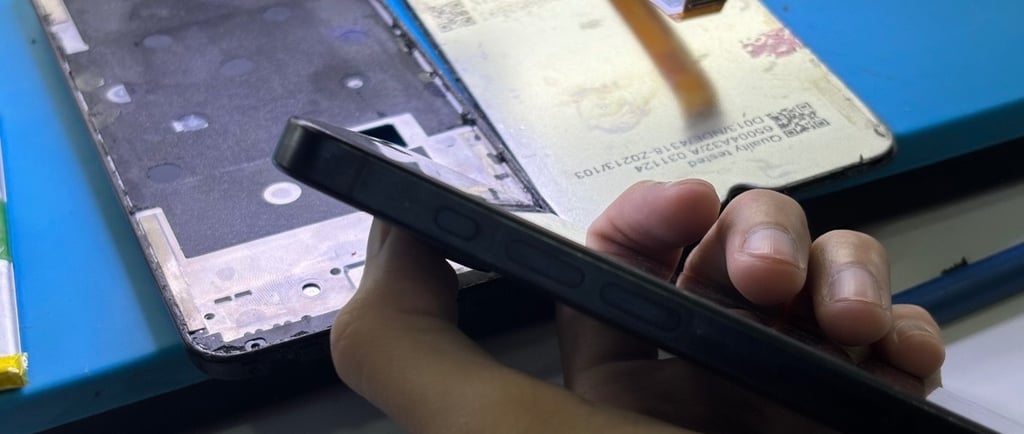
Ada sebuah tombol kecil di sisi kiri iPhone kamu yang menyimpan potensi luar biasa — dan hampir pasti kamu belum memanfaatkannya secara maksimal.
Jika kamu punya iPhone 15 Pro, iPhone 15 Pro Max, atau salah satu dari lini iPhone 16 dan iPhone 17 — termasuk iPhone 17e yang baru saja rilis Maret 2026 ini — maka kamu sudah memiliki tombol itu: Action Button. Tombol fisik yang terletak di sisi kiri atas bodi iPhone, persis di atas tombol volume, yang secara default hanya berfungsi sebagai pengganti switch Silent/Ring yang sudah ada sejak iPhone pertama.
Dan di situ letak masalahnya.
Banyak pengguna iPhone yang sudah memiliki Action Button selama berbulan-bulan, bahkan bertahun-tahun — tapi membiarkan tombol seharga "premium" ini hanya berfungsi sebagai saklar bisu. Seperti membeli mobil sport tapi hanya dipakai untuk jalan ke warung. Seperti memiliki kamera 48 megapiksel tapi cuma dipakai untuk foto WhatsApp buram.
Action Button jauh lebih dari sekadar pengganti switch Silent. Dengan kombinasi iOS 18 dan aplikasi Shortcuts yang terus berkembang, tombol ini bisa diubah menjadi remote kontrol personal yang bisa menjalankan apapun yang kamu butuhkan — dengan satu tekan. Dan mulai iPhone 17e, Action Button kini hadir di seluruh lini iPhone tanpa terkecuali, yang berarti artikel ini relevan untuk lebih banyak pengguna iPhone di Indonesia dari sebelumnya.
Ini panduan terlengkap yang pernah ada — khusus untuk kondisi 2026, dengan semua kemampuan baru yang hadir di iOS 18.
Sejarah Singkat: Dari Switch Bisu ke Tombol Serbaguna
Selama hampir 16 tahun sejak iPhone pertama lahir di tangan Steve Jobs pada 2007, ada satu komponen yang tidak pernah berubah di sisi kiri iPhone: Ring/Silent switch — saklar fisik kecil yang, kalau ditogel ke bawah, membuat iPhone masuk ke mode senyap. Sederhana, satu fungsi, tidak bisa dimodifikasi.
Itu berubah ketika iPhone 15 Pro dan 15 Pro Max meluncur pada September 2023. Apple mengganti switch tersebut dengan sesuatu yang sangat berbeda secara konseptual: Action Button. Bukan switch, tapi tombol — yang artinya bukan lagi on/off biner, tapi sebuah trigger yang bisa diprogramkan untuk melakukan hampir apapun.
Setahun kemudian, seri iPhone 16 membawa Action Button ke seluruh lini — bukan hanya model Pro. Ini adalah keputusan besar yang berarti jutaan lebih pengguna mendapatkan akses ke tombol yang bisa dikustomisasi. Dan kini di Maret 2026, dengan hadirnya iPhone 17e, lingkaran itu akhirnya tertutup sempurna: setiap iPhone baru yang bisa kamu beli hari ini sudah dilengkapi Action Button — dari yang paling premium hingga yang paling terjangkau di jajaran Apple.
Delapan Fungsi Bawaan yang Bisa Langsung Kamu Pilih
Sebelum masuk ke dunia Shortcuts yang lebih dalam, penting untuk memahami bahwa Apple sudah menyediakan delapan opsi bawaan untuk Action Button — tidak perlu coding, tidak perlu pengaturan rumit. Cukup masuk ke Pengaturan → Action Button, geser untuk memilih fungsi yang kamu inginkan:
Silent Mode adalah fungsi default yang sudah kamu kenal — toggle antara mode bunyi dan senyap. Berguna, tapi tidak spesial.
Focus memungkinkan Action Button mengaktifkan atau menonaktifkan mode Focus pilihanmu secara instan — Work, Personal, Sleep, atau mode Focus kustom apapun yang sudah kamu buat. Satu tekan, iPhone langsung masuk mode fokus tanpa harus membuka Control Center.
Camera membuka aplikasi Kamera langsung ke mode yang kamu tentukan. Tapi versi bawaan ini masih terbatas — hanya membuka kamera standar. Nanti kita bahas cara membuat shortcut yang lebih canggih untuk ini.
Flashlight menyalakan atau mematikan senter dengan satu tekan. Sederhana tapi sangat berguna saat kedua tangan sibuk dan kamu perlu menyalakan senter cepat.
Voice Memo langsung memulai rekaman suara begitu tombol ditekan — tanpa perlu membuka aplikasi, tanpa loading. Rekaman berjalan di Dynamic Island, dan tekan sekali lagi untuk menghentikan. Sempurna untuk jurnalis, pebisnis, atau siapapun yang sering perlu mencatat ide secara spontan.
Recognize Music mengaktifkan teknologi Shazam bawaan iPhone — dengarkan lagu yang sedang diputar di sekitarmu dan identifikasi judulnya dalam hitungan detik, langsung dari Action Button.
Translate membuka mode penerjemah — dengarkan percakapan dan terjemahkan secara real-time ke bahasa yang sudah kamu atur sebelumnya di aplikasi Translate.
Magnifier mengaktifkan fitur kaca pembesar aksesibilitas iPhone — memperbesar teks atau objek kecil secara dramatis menggunakan kamera, berguna untuk membaca tulisan kecil di produk, label obat, atau dokumen.
Dan yang paling baru dan paling menarik:
Visual Intelligence — tersedia mulai iOS 18.4 untuk iPhone 15 Pro ke atas dan seluruh lini iPhone 16 — mengaktifkan fitur AI visual yang memungkinkan iPhone mengenali, menganalisis, dan memberikan informasi tentang apapun yang kamu arahkan kameranya. Arahkan ke restoran dan dapatkan ulasan. Arahkan ke tanaman dan identifikasi jenisnya. Arahkan ke konten promosi dan temukan info lebih lanjut secara otomatis.
Satu Tombol, Banyak Perintah: Rahasia Folder Shortcuts
Di sinilah Action Button berubah dari "tombol yang berguna" menjadi "remote kontrol personal yang sesungguhnya" — dan mayoritas pengguna iPhone tidak mengetahui trik ini.
Secara bawaan, Action Button hanya bisa diarahkan ke satu fungsi. Tapi dengan memanfaatkan aplikasi Shortcuts yang sudah terinstal di setiap iPhone, kamu bisa menciptakan sebuah menu pilihan yang muncul setiap kali Action Button ditekan. Satu tombol, delapan pilihan atau lebih — semuanya tersedia dalam menu yang muncul seketika.
Rahasianya ada pada fitur "Choose from Menu" di Shortcuts. Berikut cara lengkapnya:
Langkah 1: Buat Shortcut Menu Utama
Buka aplikasi Shortcuts di iPhone kamu. Tap tanda + di pojok kanan atas untuk membuat shortcut baru. Tap "Add Action", lalu di kolom pencarian ketik "Choose from Menu" dan pilih opsi tersebut saat muncul.
Kamu akan melihat blok menu dengan dua pilihan default bernama "First Item" dan "Second Item". Tap nama masing-masing untuk menggantinya dengan label yang kamu inginkan — misalnya "🔦 Senter", "📷 Kamera Selfie", "🎵 Shazam", "📝 Voice Memo", dan seterusnya.
Untuk menambah lebih banyak pilihan, tap "Add new item" di bagian bawah blok menu.
Langkah 2: Isi Aksi untuk Setiap Pilihan
Di bawah setiap item menu, kamu perlu menambahkan aksi yang akan dijalankan ketika pilihan itu dipilih. Tap area di bawah setiap label menu, lalu tap "Add Action" dan pilih aksi yang sesuai.
Beberapa kombinasi yang paling berguna dan populer:
Untuk pilihan "Kamera Selfie": Cari aksi "Take Photo" dan atur ke kamera depan. Atau gunakan aksi "Open App"dan pilih Camera, lalu tambahkan parameter untuk langsung membuka mode portrait atau selfie.
Untuk pilihan "Voice Memo": Cari aksi "Record Audio" — ini akan langsung memulai rekaman tanpa membuka aplikasi.
Untuk pilihan "Shazam": Cari aksi "Recognize Music" yang menggunakan database Shazam bawaan iOS.
Untuk pilihan "Senter": Cari aksi "Set Flashlight" dan atur ke "Turn On" atau gunakan "Toggle Flashlight" untuk toggle on/off.
Untuk pilihan "Scan Dokumen": Cari aksi "Scan Document" dari aplikasi Files — langsung membuka kamera dalam mode scanner dokumen tanpa harus membuka Files terlebih dahulu.
Langkah 3: Beri Nama dan Simpan
Tap area nama shortcut di bagian atas (biasanya bertuliskan "New Shortcut"), ganti dengan nama yang deskriptif — misalnya "🎯 Action Menu Utama". Tap Done.
Langkah 4: Hubungkan ke Action Button
Buka Pengaturan → Action Button, geser pilihan hingga kamu menemukan opsi "Shortcut", lalu pilih shortcut yang baru saja kamu buat. Selesai.
Sekarang setiap kali kamu tekan Action Button, sebuah menu akan muncul dengan semua pilihan yang sudah kamu konfigurasi — dan kamu tinggal tap pilihan yang kamu butuhkan saat itu.
Memanfaatkan Controls di iOS 18: Pintu ke Ekosistem Aplikasi Pihak Ketiga
Salah satu fitur paling underrated yang hadir bersama iOS 18 adalah kemampuan aplikasi pihak ketiga untuk membuat kontrol mereka sendiri di Control Center — dan yang lebih penting, kontrol ini juga bisa diakses melalui Action Button.
Artinya, dengan memilih opsi "Controls" di pengaturan Action Button (bukan "Shortcut"), kamu bisa mengakses kontrol dari ratusan aplikasi yang kamu gunakan sehari-hari. Misalnya:
ChatGPT — jika kamu menginstal aplikasi ChatGPT terbaru, ada kontrol untuk langsung membuka sesi percakapan baru. Tekan Action Button, langsung masuk ke ChatGPT siap diajak bicara.
Aplikasi manajemen tugas seperti TickTick atau Things 3 — tambahkan tugas baru instan dari manapun, tanpa membuka aplikasi.
Aplikasi kalender seperti Fantastical atau BusyCal — buat event baru dengan satu tekan.
Aplikasi smart home — jika kamu menggunakan HomeKit atau aplikasi smart home lainnya, kontrol pencahayaan, kunci pintu, atau termostat bisa langsung diakses.
Cara mengaktifkannya: Pengaturan → Action Button, pilih "Controls", lalu tekan tombol untuk memilih control yang diinginkan. Layar Control Gallery akan terbuka — ini adalah daftar lengkap semua kontrol yang tersedia dari semua aplikasi yang terinstal di iPhone kamu. Scroll, cari, atau gunakan fitur pencarian untuk menemukan kontrol yang paling relevan dengan kebutuhanmu.
Ide Shortcut Tingkat Lanjut: Untuk Pengguna yang Ingin Lebih
Bagi kamu yang sudah nyaman dengan langkah-langkah dasar di atas, inilah beberapa ide shortcut Action Button yang lebih canggih — memanfaatkan logika kondisional dan kombinasi multi-aksi yang bisa menghemat waktu signifikan setiap harinya:
Shortcut "Pagi Produktif"
Buat shortcut yang, ketika diaktifkan pada pagi hari, secara otomatis: menonaktifkan mode Do Not Disturb, mengatur kecerahan layar ke 80%, membuka aplikasi kalender ke tampilan hari ini, lalu memainkan playlist "morning" di Apple Music atau Spotify. Semua dalam satu tekan Action Button.
Shortcut "Mode Rapat"
Shortcut yang mengaktifkan Focus mode "Work", mengatur dering ke senyap, dan mengirimkan pesan WhatsApp otomatis ke kontak yang kamu tentukan dengan teks seperti "Sedang dalam rapat, akan balas segera" — semuanya dengan satu tekan saat kamu masuk ruang rapat.
Shortcut "Scan & Kirim"
Scan dokumen menggunakan kamera, simpan otomatis sebagai PDF di folder yang sudah ditentukan di Files, lalu tawarkan pilihan untuk langsung berbagi via WhatsApp, email, atau menyimpan ke iCloud Drive — dalam satu alur yang mulus.
Shortcut Kondisional Berbasis Lokasi
Macworld melaporkan teknik yang sangat cerdas ini: buat shortcut yang mengecek lokasi GPS iPhone kamu terlebih dahulu. Jika kamu sedang di rumah, Action Button akan mengontrol smart home kamu (misalnya toggle lampu ruang tamu). Jika kamu sedang di luar rumah, tombol yang sama akan langsung menelepon kontak tertentu. Satu tombol, dua perilaku berbeda berdasarkan konteks lokasi.
Shortcut "Kamera Multi-Mode"
Alih-alih menggunakan opsi Camera bawaan yang hanya membuka satu mode, buat menu Shortcuts dengan pilihan: Photo, Portrait, Video, Slow-Mo, dan Selfie Portrait. Setiap kali tekan Action Button, kamu pilih mode kamera yang dibutuhkan saat itu — jauh lebih fleksibel dari opsi bawaan.
iPhone Mana Saja yang Sudah Memiliki Action Button?
Seiring iPhone 17e baru saja meluncur, peta kepemilikan Action Button sekarang adalah sebagai berikut:
Sudah punya Action Button:
iPhone 15 Pro dan 15 Pro Max (pertama kali hadir)
Seluruh lini iPhone 16: iPhone 16, 16 Plus, 16 Pro, 16 Pro Max
Seluruh lini iPhone 17: iPhone 17, 17 Air, 17 Pro, 17 Pro Max
iPhone 17e (baru rilis Maret 2026 — Action Button hadir untuk pertama kalinya di lini terjangkau Apple)
iPhone 16e (hadir awal 2025)
Tidak memiliki Action Button:
iPhone 15, 15 Plus (masih menggunakan Ring/Silent switch)
iPhone 14 series ke bawah
Seluruh lini iPhone SE
Jika kamu masih menggunakan iPhone 14 series atau lebih lama, semua tips dalam artikel ini belum bisa kamu terapkan secara langsung — tapi bisa menjadi pertimbangan kuat saat memutuskan untuk upgrade ke iPhone terbaru.
Tips Penting: Cara Menghindari "Decision Fatigue" Action Button
Cult of Mac dan berbagai sumber teknologi terpercaya mencatat satu ironi menarik tentang Action Button: tombol ini begitu serbaguna sehingga banyak pengguna justru tidak tahu harus menggunakannya untuk apa — dan akhirnya membiarkannya di fungsi default Silent saja.
Ini yang disebut "decision fatigue" atau kelelahan mengambil keputusan. Terlalu banyak pilihan kadang membuat orang tidak memilih apapun.
Cara terbaik untuk mengatasinya: mulai dari satu pertanyaan sederhana — "Aktivitas apa yang paling sering aku lakukan dan paling terganggu oleh banyaknya langkah untuk melakukannya?"
Jika kamu seorang konten kreator yang sering merekam video spontan, atur ke Camera. Jika kamu sering rapat dan butuh mode senyap cepat, atur ke Focus "Work". Jika kamu pelancong yang sering butuh menerjemahkan percakapan, atur ke Translate. Dan jika kamu ingin fleksibilitas maksimal, buat menu Shortcuts seperti yang dijelaskan di atas.
Tidak ada konfigurasi yang "salah" — yang penting Action Button bekerja untuk hidupmu, bukan sekadar terpasang sebagai tombol mahal yang tidak digunakan.
Ketika Action Button Tidak Merespons: Tanda yang Tidak Boleh Diabaikan
Satu hal yang jarang dibahas dalam artikel-artikel tentang Action Button: bagaimana jika tombol ini mulai bermasalah?
Action Button, seperti semua komponen hardware iPhone lainnya, bisa mengalami masalah seiring waktu. Gejala yang paling umum dilaporkan pengguna:
Action Button terasa keras dan butuh tekanan lebih kuat dari biasanya — ini bisa tanda adanya debu atau kotoran yang masuk ke mekanisme tombol, atau mulai ada kelelahan material pada pegas internal.
Action Button tidak merespons sama sekali meski sudah dikonfigurasi dengan benar di Pengaturan — setelah memastikan masalahnya bukan dari sisi software (coba restart iPhone atau reset konfigurasi Action Button), jika masalah berlanjut ini adalah indikasi kerusakan hardware yang perlu ditangani teknisi.
Action Button teraktivasi sendiri tanpa ditekan — fenomena "ghost press" yang bisa terjadi akibat kerusakan flex cable internal yang menghubungkan tombol ke motherboard iPhone.
Masalah-masalah ini tidak bisa diatasi dengan update iOS atau restart. Ini adalah masalah hardware yang membutuhkan pembongkaran dan penanganan oleh teknisi yang berpengalaman.
Bawa iPhone Kamu ke Forto.id
Jika iPhone kamu — apapun modelnya — mengalami masalah hardware, termasuk masalah pada tombol Action Button, tombol volume, atau komponen fisik lainnya, Forto.id adalah tempat yang tepat untuk membawanya.
Sebagai pusat service apple dan service iPhone terpercaya di Surabaya, teknisi kami berpengalaman menangani berbagai kerusakan hardware iPhone dari semua generasi — mulai dari iPhone SE generasi lama hingga iPhone 17 series terbaru. Kami menggunakan komponen berkualitas dengan prosedur yang mengutamakan keamanan data dan integritas perangkat kamu.
Kami juga melayani service android untuk semua brand — Samsung, Xiaomi, Oppo, Vivo, Realme, Google Pixel — dengan standar yang sama tingginya.
Jangan tunggu masalah kecil menjadi kerusakan besar. Konsultasikan kondisi iPhone kamu bersama tim Forto.idsekarang juga — karena iPhone yang terawat adalah iPhone yang bisa benar-benar kamu manfaatkan sepenuhnya, termasuk semua kecanggihan Action Button yang baru saja kamu pelajari hari ini.
Kesimpulan: Tombol yang Selama Ini Menunggu untuk Digunakan
Action Button adalah salah satu inovasi hardware paling signifikan yang Apple tambahkan ke iPhone dalam beberapa tahun terakhir — dan dengan hadirnya di iPhone 17e, kini tidak ada alasan lagi bagi pengguna iPhone baru untuk tidak memanfaatkannya.
Mulai dari fungsi sederhana seperti menyalakan senter atau merekam suara, hingga otomasi canggih berbasis lokasi dan menu multi-fungsi yang bisa menjadi remote kontrol personal iPhone kamu — potensinya hanya dibatasi oleh kreativitas dan kebutuhan spesifikmu.
Luangkan 15 menit hari ini untuk mengkonfigurasi Action Button iPhone kamu. Buka Pengaturan, eksplorasi pilihan yang ada, coba buat shortcut sederhana di aplikasi Shortcuts — dan rasakan sendiri perbedaannya dalam penggunaan harian.
Pantau terus tips dan trik terbaru seputar iPhone dan dunia service HP di blog Forto.id. Dan kalau iPhone atau perangkat Android kamu butuh perhatian teknis, kunjungi kami di Forto.id — pusat service HP Surabaya terpercaya yang selalu siap membantu. 🔧📱
Kami spesialis di bidang perbaikan kerusakan Smartphone : Oppo, Vivo, Realme, Xiaomi, Google Pixel, Apple, iPhone, iPad , MacBook, iWacth, Airpod, Infinix, Samsung, HTC, One-Plus, TCL, Huawei, Honor, Lenovo, Motorola, Sony.
Keuntungan Service di Forto Premium Gadget Repair Service Surabaya :
Mendengarkan dan memahami terlebih dahulu keluhan calon customer dengan detail.
Konsultasi dan Check-Up kerusakan secara gratis.
Pengerjaan yang transparan dan dapat dilihat langsung dalam proses pengerjaan
Pengerjaan yang relatif cepat dan bisa ditunggu dalam 15 menit – 2 jam pengerjaan.
Melakukan proses pengerjaan berdasarkan Analisa dan Observasi sesuai dengan SOP yang berlaku di Forto.id.
Harga kompetitif dengan hasil yang maksimal dan bergaransi Panjang (1 – 6 Bulan Garansi)
Untuk menjamin kepuasan pelanggan akan layanan service perbaikan Smartphone : Oppo, Vivo, Realme, Xiaomi, Google Pixel, Apple,iphone,iPad,MacBook,iWacth,Airpod, Infinix, Samsung, HTC, One-Plus, TCL, Huawei, Honor, Lenovo, Motorola, Sony Anda miliki langsung ditangani sendiri oleh teknisi berpengalaman dan profesional. Segala komponen dan peralatan yang memadai didukung ketersediaan sparepart yang original dan kami hanya membutuhkan waktu 1 jam termasuk menguji perangkat Apple Anda dengan Komponen baru setelah proses perbaikan Anda tidak perlu menunggu lama anda juga bisa melihat langsung proses pengerjaannya.
Kunjungi Outlet Spare Part dan Service produk Apple kami di Jl. Raya Manyar No.57
Ingin berkonsultasi masalah Gadget anda? Silahkan hubungi kami di kontak berikut:
Whatsapp : 0853-8555-7757
Instagram : @forto_id
TikTok : @forto_id
Youtube : @forto_id
Google Bisnis : Forto Premium Gadget Repair Service
HomePage : Forto.id
© 2025. Forto All rights reserved.
Social Media
BANTUAN
FAQ
Pembayaran
Garansi
Kebijakan Privacy
tanya kami
Kerusakan Gadget Anda
Claim Garansi
Ketersediaan Spareparts