
WiFi Kantor Lemot, Mau Tethering Hotspot iPhone ke Laptop Malah Gagal Konek? Ini Solusi Cepat Masalah 'Unable to Join'!
Jam kerja sudah berjalan setengah hari. Seperti prediksi, jaringan WiFi di kantor Anda sedang "tewas" atau lemotnya minta ampun karena ratusan karyawan mengakses server secara bersamaan di hari pertama kerja....
IPHONEAPPLE
Septa
1/5/20263 min read
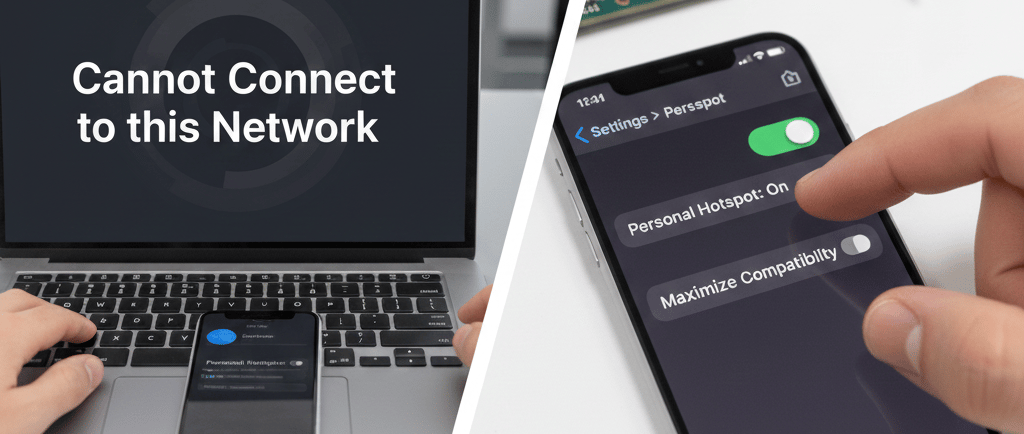
Jam kerja sudah berjalan setengah hari. Seperti prediksi, jaringan WiFi di kantor Anda sedang "tewas" atau lemotnya minta ampun karena ratusan karyawan mengakses server secara bersamaan di hari pertama kerja.
Anda butuh kirim email besar atau join Zoom sekarang juga. Satu-satunya penyelamat adalah Data Seluler iPhoneAnda yang kuotanya melimpah dan sinyalnya 5G kencang.
Anda nyalakan Personal Hotspot. Nama iPhone Anda muncul di laptop. Anda klik Connect. Laptop berpikir lama... Loading... Lalu muncul pesan kutukan: "Unable to join this network" atau "Can't connect to this network".
Anda coba lagi 5 kali, hasilnya sama. Anda coba konek pakai HP Android teman, bisa. Kenapa iPhone Anda pelit sekali berbagi internet? Apakah rusak?
Tenang, iPhone Anda kemungkinan besar tidak rusak. Ini biasanya masalah Protokol Keamanan antara iPhone modern dan Laptop kantor yang mungkin agak jadul (atau driver-nya belum update).
Trik 1: Saklar Ajaib "Maximize Compatibility"
Ini adalah penyebab #1 kegagalan hotspot pada iPhone seri 12, 13, 14, 15, hingga 16 terbaru. Secara default, iPhone memancarkan sinyal hotspot frekuensi 5GHz dengan keamanan WPA3 yang super canggih.
Sayangnya, banyak laptop kantor atau adapter WiFi lama yang HANYA bisa membaca frekuensi 2.4GHz atau keamanan WPA2. Mereka "kaget" dan menolak koneksi dari iPhone.
Solusinya:
Buka Settings > Personal Hotspot.
Cari tombol Maximize Compatibility (Maksimalkan Kompatibilitas).
NYALAKAN tombol itu.
Matikan Hotspot sebentar, lalu nyalakan lagi.
Coba konek laptop lagi. Voila! Laptop Anda akan langsung terhubung dengan lancar. (Konsekuensinya internet mungkin sedikit lebih lambat, tapi yang penting KONEK!).
Trik 2: Ganti Nama iPhone (Buang Emoji!)
Apakah nama iPhone Anda "iPhone Rizky 🔥😎" atau ada karakter uniknya? Percaya atau tidak, beberapa perangkat Windows tua atau sistem WiFi kantor benci karakter spesial / emoji.
Solusinya:
Buka Settings > General > About > Name.
Ganti nama yang simpel saja, misal: "RizkyiPhone" (Tanpa spasi, tanpa emoji).
Coba konek lagi. Seringkali ini berhasil ajaib.
Trik 3: Masalah "Koneksi Hantu" (Reset Network)
Kadang, laptop Anda bingung karena ada file cache koneksi lama yang nyangkut. Atau pengaturan jaringan (Network Settings) di iPhone Anda "mabuk" setelah pulang dari luar negeri/luar kota (roaming).
Solusinya (Di iPhone):
Buka Settings > General > Transfer or Reset iPhone.
Pilih Reset > Reset Network Settings.
HP akan restart. (Tenang, data foto/chat TIDAK HILANG. Cuma password WiFi kantor yang hilang dan harus isi ulang).
Setelah nyala, coba Hotspot lagi. Jaringan akan kembali segar seperti pabrikan.
Kapan Harus ke Forto.id? (Masalah Hardware)
Anda sudah coba 3 trik di atas. Tapi masalahnya lebih parah:
Tombol Hotspot Abu-abu: Menu Personal Hotspot tidak bisa diklik sama sekali, cuma loading muter-muter.
Sinyal Putus Jarak 1 Meter: Laptop harus ditempelkan ke iPhone baru konek. Digeser 30cm langsung putus.
Baterai Terjun Bebas: Baru nyala hotspot 5 menit, baterai turun 20% dan HP panas mendidih sampai muncul peringatan suhu.
Jika ini yang terjadi, masalahnya ada di Hardware (IC Baseband / Antena WiFi). Mungkin iPhone Anda pernah jatuh keras atau kemasukan air (hujan).
Jangan dipaksakan! Panas berlebih akibat IC yang korslet bisa merusak komponen lain. Bawa segera ke Forto.id.
Teknisi kami akan cek jalur antena dan IC Wifi/Bluetooth Anda.
Perbaikan sinyal biasanya bisa ditunggu (30-60 menit).
Kesimpulan: Jangan Sampai "Disconnect" di Hari Penting
Di hari Senin yang sibuk ini, internet adalah nyawa. Jangan biarkan masalah sepele menghambat karir Anda.
Coba trik "Maximize Compatibility" sekarang juga. Jika masih gagal, mampir ke Forto.id pas jam makan siang nanti. Kami pastikan iPhone Anda kembali dermawan membagi sinyal, supaya kerjaan beres tepat waktu.
Hotspot lancar, deadline kelar!
Kami spesialis di bidang perbaikan kerusakan Smartphone : Oppo, Vivo, Realme, Xiaomi, Google Pixel, Apple, iPhone, iPad , MacBook, iWacth, Airpod, Infinix, Samsung, HTC, One-Plus, TCL, Huawei, Honor, Lenovo, Motorola, Sony.
Keuntungan Service di Forto Premium Gadget Repair Service Surabaya :
Mendengarkan dan memahami terlebih dahulu keluhan calon customer dengan detail.
Konsultasi dan Check-Up kerusakan secara gratis.
Pengerjaan yang transparan dan dapat dilihat langsung dalam proses pengerjaan
Pengerjaan yang relatif cepat dan bisa ditunggu dalam 15 menit – 2 jam pengerjaan.
Melakukan proses pengerjaan berdasarkan Analisa dan Observasi sesuai dengan SOP yang berlaku di Forto.id.
Harga kompetitif dengan hasil yang maksimal dan bergaransi Panjang (1 – 6 Bulan Garansi)
Untuk menjamin kepuasan pelanggan akan layanan service perbaikan Smartphone : Oppo, Vivo, Realme, Xiaomi, Google Pixel, Apple,iphone,iPad,MacBook,iWacth,Airpod, Infinix, Samsung, HTC, One-Plus, TCL, Huawei, Honor, Lenovo, Motorola, Sony Anda miliki langsung ditangani sendiri oleh teknisi berpengalaman dan profesional. Segala komponen dan peralatan yang memadai didukung ketersediaan sparepart yang original dan kami hanya membutuhkan waktu 1 jam termasuk menguji perangkat Apple Anda dengan Komponen baru setelah proses perbaikan Anda tidak perlu menunggu lama anda juga bisa melihat langsung proses pengerjaannya.
Kunjungi Outlet Spare Part dan Service produk Apple kami di Jl. Raya Manyar No.57
Ingin berkonsultasi masalah Gadget anda? Silahkan hubungi kami di kontak berikut:
Whatsapp : 0853-8555-7757
Instagram : @forto_id
TikTok : @forto_id
Youtube : @forto_id
Google Bisnis : Forto Premium Gadget Repair Service
HomePage : Forto.id
© 2025. Forto All rights reserved.
Social Media
BANTUAN
FAQ
Pembayaran
Garansi
Kebijakan Privacy
tanya kami
Kerusakan Gadget Anda
Claim Garansi
Ketersediaan Spareparts